Sמערכת Settings.co.il·עודכן 27 במאי 2026·⏱ 3 דק׳ קריאה
נבדק ב-macOS Sequoia (2026)
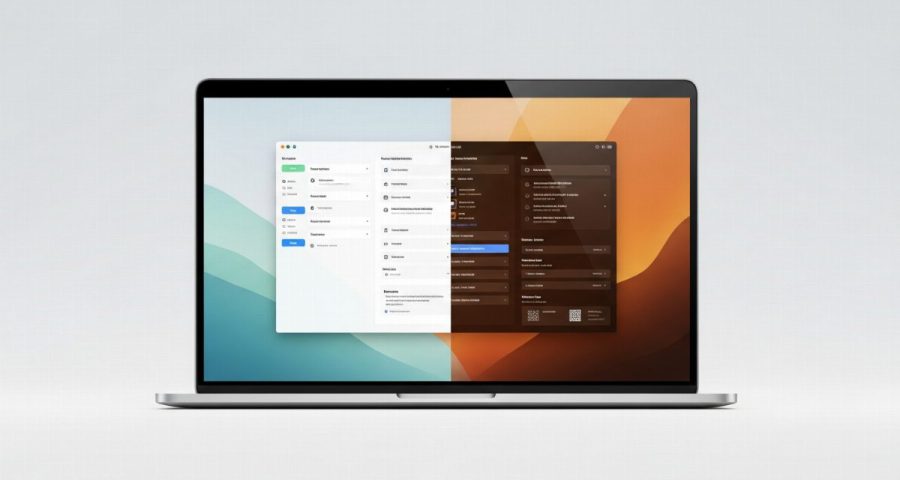
מצב כהה הופך את הממשק לנוח יותר לעיניים, ו-Night Shift מחמם את צבעי המסך בערב כדי שיהיה קל יותr להירדם. במדריך הקצר נפעיל את שניהם בכמה קליקים, כולל מעבר אוטומטי לפי השעה.
למה זה חשוב ב-2026
רובנו עובדים מול ה-Mac שעות ארוכות, ולא פעם גם בלילה. מצב כהה מפחית סנוור ועומס על העיניים בסביבה חשוכה, ו-Night Shift מסנן את האור הכחול שעלול לשבש את השינה. השילוב של שניהם, במיוחד במצב אוטומטי, נותן מסך שמתאים את עצמו אליכם לאורך היום בלי שתצטרכו לגעת בו.
💡
טיפ: אפשר להוסיף את מתג מצב כהה ל-Control Center ולהחליף בין בהיר לכהה בקליק אחד משורת התפריטים.
השלבים — שלב אחר שלב
סמנו כל שלב תוך כדי ביצוע
שאלות נפוצות
מצב כהה משנה את צבעי הממשק עצמו לרקעים כהים וטקסט בהיר. Night Shift לא נוגע בממשק, אלא מחמם את גוון כל המסך (פחות אור כחול) כדי שיהיה נעים יותר בערב. אפשר ומומלץ להפעיל את שניהם יחד.
כן. תחת Appearance ב-System Settings בחרו באפשרות Auto, וה-Mac יעבור בין בהיר לכהה אוטומטית לפי לוח הזמנים של Night Shift (כברירת מחדל לפי שקיעה וזריחה). שימו לב שהמעבר מתבצע רק אחרי שה-Mac היה בלי שימוש כדקה.
כן. Night Shift נתמך בכל דגמי ה-Mac המודרניים שמריצים גרסה עדכנית של macOS, גם על המסך הפנימי וגם על רוב הצגים החיצוניים.
ודאו שאתם נמצאים תחת Displays ב-System Settings ושה-macOS מעודכן. אם מחוברים כמה צגים, בחרו קודם את הצג הרצוי ואז כפתור Night Shift יופיע בתחתית.