Sמערכת Settings.co.il·עודכן 5 ביוני 2026·⏱ 3 דק׳ קריאה
נבדק ב-iOS 26 ביוני 2026
רוצים לשלוט בכמות הזמן שהילד מבלה באייפון ובתכנים שאליהם הוא נחשף? זמן מסך (Screen Time) מאפשר לכם להגדיר מגבלות זמן, להשתיק את המכשיר בלילה ולחסום תוכן לא מתאים. במדריך הקצר הזה תגדירו את הכול תוך כמה דקות, ישירות מהאייפון שלכם.
למה כדאי להגדיר זמן מסך לילדים ב-2026
ילדים מבלים היום שעות רבות מול המסך, וחשיפה לתוכן לא מתאים או שימוש מופרז עלולים לפגוע בשינה, בריכוז ובמצב הרוח. זמן מסך נותן לכם שליטה מרחוק דרך Family Sharing, בלי להחזיק פיזית את המכשיר של הילד. ההגדרות מוגנות בקוד סודי שרק אתם יודעים, כך שהילד אינו יכול לעקוף אותן.
💡
טיפ: הגדירו לקוד הסודי של זמן מסך מספר שונה מקוד נעילת המסך של הילד, אחרת הוא יוכל לבטל את כל ההגבלות בעצמו.
השלבים — שלב אחר שלב
סמנו כל שלב תוך כדי ביצוע
מה עושים אם זה לא עובד
אם שם הילד אינו מופיע תחת המשפחה, ודאו שהוא קיבל את ההזמנה ל-Family Sharing והשלים את ההצטרפות מהמכשיר שלו. אם המגבלות אינן נאכפות במכשיר הילד, בדקו שיש לו חיבור לאינטרנט ושהתאריך והשעה מוגדרים אוטומטית בשני המכשירים. שכחתם את הקוד הסודי של זמן מסך? אפשר לאפס אותו דרך הגדרות > המשפחה > שם הילד > זמן מסך > שינוי קוד סודי, באמצעות ה-Apple Account והסיסמה שלכם.
שאלות נפוצות
לא, כל עוד הקוד הסודי של זמן מסך ידוע רק לכם והוא שונה מקוד נעילת המסך של הילד. שינוי הגדרות או הארכת זמן מחייבים את הקוד הזה, ובניהול דרך Family Sharing בקשות לאישור נשלחות ישירות אליכם.
כשנגמרת המגבלה, הילד יכול להקיש על בקשת עוד זמן (Ask for More Time). אם הפעלתם ניהול דרך Family Sharing, תקבלו התראה באפליקציית הודעות או בהגדרות > זמן מסך, ותוכלו לאשר הארכה של 15 דקות, שעה או לאישור לכל היום, או לדחות את הבקשה.
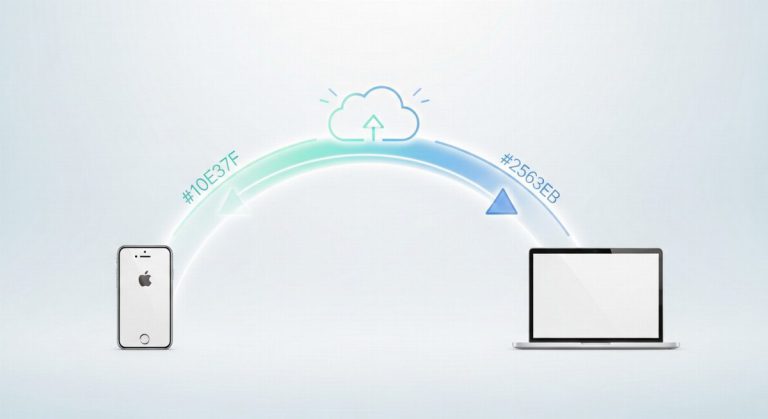
כן. ברגע שהילד מצורף ל-Family Sharing שלכם, כל הגדרות זמן המסך זמינות מתוך הגדרות > המשפחה באייפון שלכם, והשינויים מתעדכנים במכשיר שלו אוטומטית דרך האינטרנט.