Sמערכת Settings.co.il·עודכן 28 במאי 2026·⏱ 3 דק׳ קריאה
נבדק ב-macOS 26 ביוני 2026
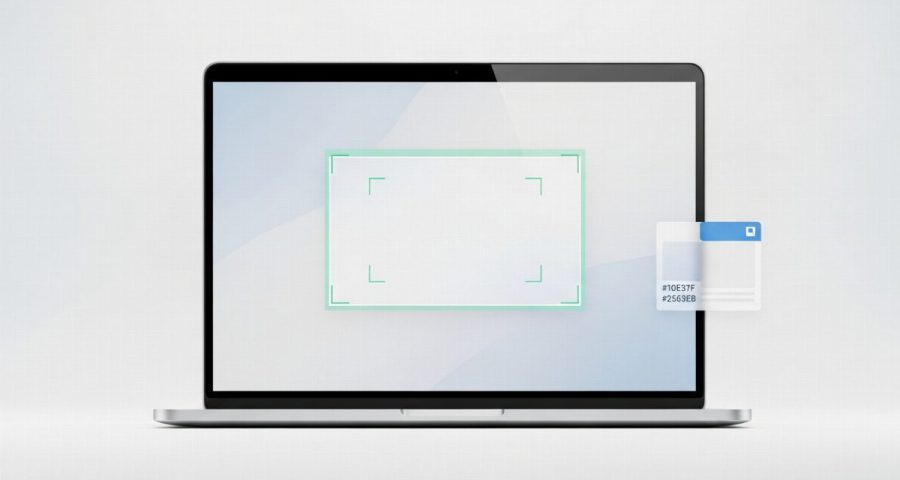
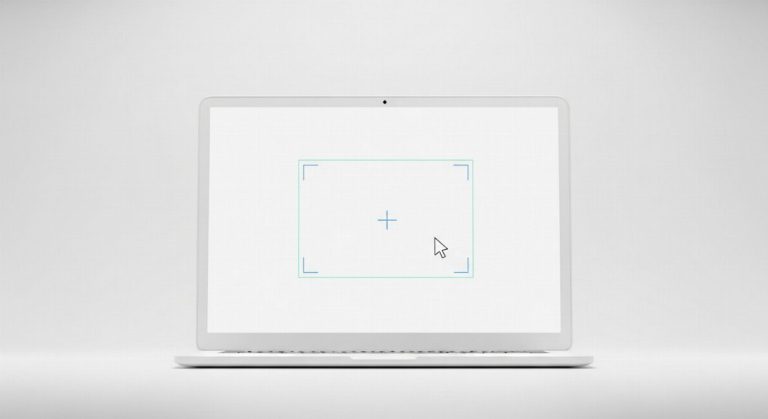
צילום מסך ב-Mac לוקח שנייה, ברגע שזוכרים את צירוף המקשים הנכון. כאן תמצאו את כל הקיצורים החשובים, ותלמדו גם איך לשנות את התיקייה שאליה התמונות נשמרות אוטומטית, כדי לא להציף את שולחן העבודה.
למה כדאי לדעת את זה ב-2026
צילום מסך הוא הדרך המהירה לשתף שגיאה, אישור הזמנה או קטע משיחה. ברירת המחדל ב-macOS שומרת כל צילום ישירות לשולחן העבודה, וזה הופך תוך כמה ימים לערימה של קבצים מפוזרים. שליטה בקיצורים ובמיקום השמירה חוסכת זמן ומשאירה את שולחן העבודה נקי ומסודר.
💡
טיפ: רוצים קובץ JPG קל יותר במקום PNG? הדרך הפשוטה היא לפתוח את התמונה ב-Preview ולבחור File > Export.
השלבים — שלב אחר שלב
סמנו כל שלב תוך כדי ביצוע
מה עושים אם הקיצור לא עובד
אם צירוף המקשים לא מגיב, בדקו תחת הגדרות המערכת (System Settings) > מקלדת (Keyboard) > קיצורי מקלדת (Keyboard Shortcuts) > צילומי מסך (Screenshots) שהקיצורים מופעלים ולא שונו. לפעמים אפליקציה אחרת תופסת את אותו צירוף, ואז כדאי להגדיר כאן קיצור חלופי.
שאלות נפוצות
כברירת מחדל כל צילום נשמר על שולחן העבודה (Desktop) כקובץ PNG, עם תאריך ושעה בשם הקובץ. אפשר לשנות את היעד דרך סרגל הצילום (Shift + Command + 5) באפשרות Save to.
הוסיפו את מקש Control לצירוף, למשל Control + Shift + Command + 4. הצילום יועתק ישירות ללוח (Clipboard) ותוכלו להדביק אותו עם Command + V באפליקציה הרצויה, בלי ליצור קובץ.
אחרי כל צילום מופיעה לכמה שניות תמונה ממוזערת בפינה התחתונה של המסך. לחיצה עליה פותחת חלון עריכה מהיר שבו אפשר לחתוך, לסמן ולהוסיף טקסט לפני השמירה.