איך מצלמים מסך ב-Windows 11 עם כלי הגזירה (Snipping Tool) [2026]
Sמערכת Settings.co.il·עודכן 31 במאי 2026·⏱ 3 דק׳ קריאה
נבדק ב-Windows 11 (עדכון 24H2), יוני 2026
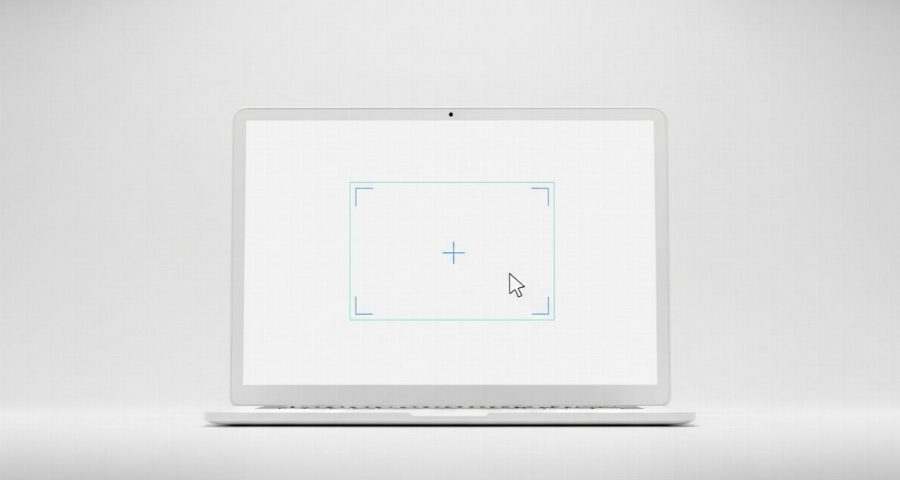
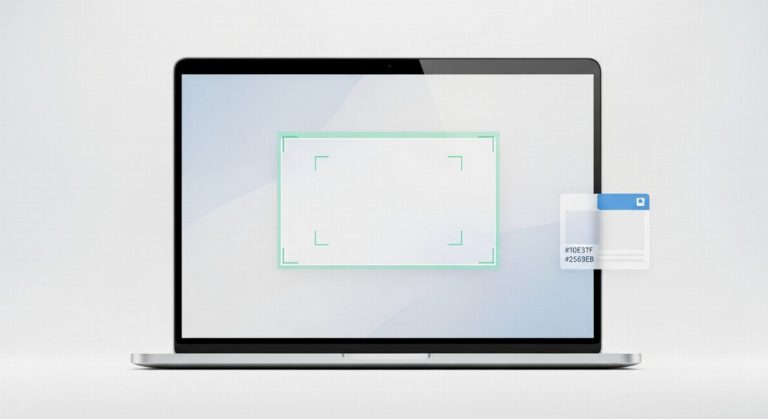
צילום מסך במחשב לא חייב להיות ניחוש של צירופי מקשים. ב-Windows 11 יש כלי ייעודי ופשוט — Snipping Tool (כלי הגזירה) — שמאפשר לצלם בדיוק את החלק שצריך, לסמן ולשמור בשניות. במדריך הקצר תלמדו את הדרך המהירה והנכונה ב-2026.
למה דווקא כלי הגזירה ב-2026
בעבר רבים השתמשו במקש Print Screen ובהדבקה ל-Paint, אבל זו דרך מסורבלת. ב-Windows 11 כלי הגזירה הוא הכלי הרשמי לצילומי מסך: הוא מאפשר לבחור אזור מדויק, לחתוך, לסמן ואפילו להקליט וידאו מהמסך, וצילום מהיר נשמר אוטומטית גם בתיקייה תמונות > צילומי מסך. זו הדרך המהירה והנקייה ביותר לתפוס בדיוק את מה שצריך — בלי תוכנות חיצוניות.
💡
טיפ: רוצים לדלג על הסרגל? ב-Windows 11 (עדכון 24H2) הגדירו ב-הגדרות > Bluetooth והתקנים > מקלדת שמקש Print Screen יפתח ישירות את כלי הגזירה.
השלבים — שלב אחר שלב
סמנו כל שלב תוך כדי ביצוע
מה עושים אם זה לא עובד
אם לחיצה על Windows + Shift + S לא מציגה את הסרגל, בדקו שהמקלדת מחוברת ושאין מקש Fn שמשנה את התנהגות המקשים. אם ההודעה אחרי הצילום לא מופיעה, היכנסו ל-הגדרות > מערכת > התראות וודאו שההתראות של כלי הגזירה מאופשרות. כמוצא אחרון, אפסו את כלי הגזירה דרך הגדרות > אפליקציות > אפליקציות מותקנות > Snipping Tool > אפשרויות מתקדמות > אפס.
שאלות נפוצות
כשמשתמשים ב-Windows + Shift + S הצילום מועתק קודם ללוח, ובמקביל נשמר אוטומטית בתיקייה תמונות > צילומי מסך (Pictures > Screenshots). אם תלחצו על ההודעה ותשמרו ידנית דרך כלי הגזירה, תוכלו לבחור תיקייה ושם קובץ משלכם.
מקש PrtScn לבדו מצלם את כל המסך ומעתיק אותו ללוח. הצירוף Windows + Shift + S פותח את כלי הגזירה ומאפשר לבחור רק אזור מסוים — הרבה יותר מדויק. ב-Windows 11 (עדכון 24H2) אפשר גם להגדיר ש-PrtScn יפתח ישירות את כלי הגזירה דרך הגדרות > Bluetooth והתקנים > מקלדת.
כן. בכלי הגזירה ב-Windows 11 יש כפתור הקלטת מסך (אייקון מצלמת וידאו) שמאפשר לסמן אזור או לבחור חלון ולהקליט אותו כקובץ וידאו. הקלטות הווידאו נשמרות כברירת מחדל בתיקייה סרטונים > הקלטות מסך (Videos > Screen Recordings).
ודאו שאתם על Windows 11 מעודכן. אם הצירוף לא מגיב, פתחו את כלי הגזירה ידנית מתפריט התחל (חיפוש: Snipping Tool), ובדקו בהגדרות > מערכת > התראות שההתראות מאופשרות כדי לראות את הודעת הצילום.