Sמערכת Settings.co.il·עודכן 1 במאי 2026·⏱ 3 דק׳ קריאה
נבדק ב-tvOS 26 וב-iOS 26, יוני 2026
קניתם Apple TV חדש ורוצים להתחיל לצפות בלי כאב ראש? במדריך הקצר הזה תחברו את המכשיר, תגדירו אותו ותסיימו את ההתקנה תוך כמה דקות, כולל הדרך המהירה שמעתיקה הכול מה-iPhone שלכם. בסוף יהיו לכם מסך בית מסודר, חשבון Apple מחובר ו-Wi-Fi פעיל.
למה זה חשוב ב-2026
ב-2026 ה-Apple TV הוא מרכז הבידור בבית: סטרימינג ב-4K, אפליקציות ישראליות וגלובליות ושליטה במכשירי הבית החכם דרך אפליקציית Home. הגדרה נכונה מההתחלה, ובמיוחד חיבור חשבון Apple ו-Wi-Fi, חוסכת תקלות התחברות בהמשך ומאפשרת לכל האפליקציות והרכישות שלכם לעבוד מיד. ההתקנה עם ה-iPhone מקצרת את כל התהליך לכמה הקשות בלבד.
💡
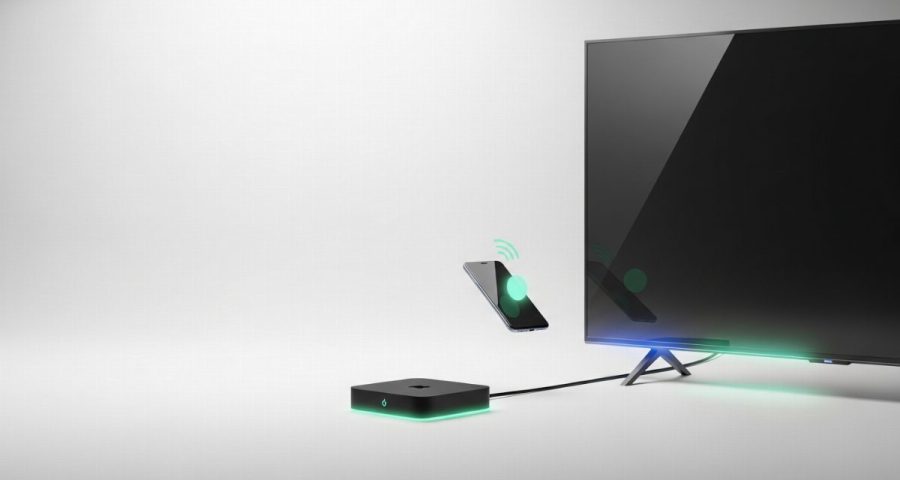
טיפ: קרבו את ה-iPhone ממש צמוד ל-Apple TV בזמן "Set Up with iPhone", ודאגו ששניהם מחוברים לאינטרנט כדי שההעברה תתבצע חלק.
השלבים — שלב אחר שלב
סמנו כל שלב תוך כדי ביצוע
מה עושים אם זה לא עובד
אם ה-iPhone לא מזהה את ה-Apple TV, ודאו ש-Bluetooth וה-Wi-Fi פעילים ב-iPhone וקרבו אותו עוד יותר. אם המסך נשאר שחור, בדקו שבחרתם את כניסת ה-HDMI הנכונה בטלוויזיה ושהכבל מחובר היטב משני הצדדים. אם שום דבר לא עוזר, נתקו את ה-Apple TV מהחשמל לכמה שניות וחברו אותו מחדש כדי להתחיל את ההתקנה מאפס.
שאלות נפוצות
כן. במסך ההתקנה בחרו "Set Up Manually", התחברו לרשת ה-Wi-Fi הביתית והזינו ידנית את חשבון ה-Apple שלכם. התהליך ארוך מעט יותר, אבל עובד בדיוק באותה צורה.
חיבור אינטרנט ביתי (Wi-Fi או כבל רשת), טלוויזיה עם כניסת HDMI, כבל HDMI וחשבון Apple. אם אתם רוצים את הדרך המהירה, כדאי שיהיה בקרבת מקום גם iPhone מעודכן.
במהלך ההתקנה לחצו על כפתור ה-Back בשלט כדי לחזור למסך הקודם. כדי להתחיל את כל התהליך מאפס, נתקו את ה-Apple TV מהחשמל וחברו אותו מחדש.
התחברו עם אותו חשבון Apple שבו אתם משתמשים ב-iPhone, כדי שהרכישות, המנויים והאפליקציות שלכם יהיו זמינים אוטומטית גם ב-Apple TV.