Sמערכת Settings.co.il·עודכן 29 באפריל 2026·⏱ 3 דק׳ קריאה
נבדק ב-iOS 19 ביוני 2026
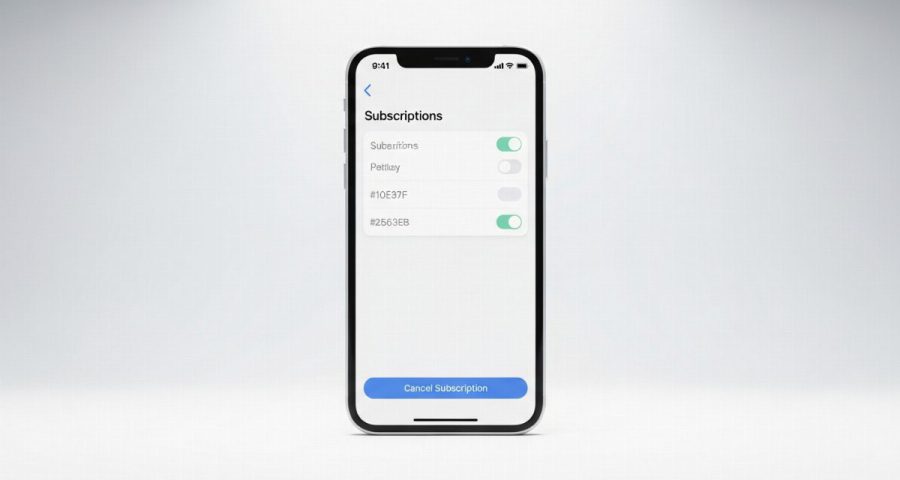
רוצים להפסיק לשלם על Apple TV אבל לא מוצאים את כפתור הביטול? הוא לא נמצא בתוך אפליקציית Apple TV, אלא בהגדרות החשבון של Apple. במדריך הקצר הזה תבטלו את המנוי בפחות מדקה, ותדעו בדיוק עד מתי עוד תוכלו לצפות.
למה כדאי לבדוק את המנוי דווקא עכשיו
מנויי Apple מתחדשים אוטומטית, כך שקל לשכוח מהם ולהמשיך לשלם חודש אחר חודש על שירות שכבר לא בשימוש. ביטול מבעוד מועד, לפני מועד החיוב הבא, מבטיח שלא תחויבו על תקופה נוספת. גם אם תבטלו עכשיו, הגישה לתכנים נשמרת עד תום התקופה ששילמתם עליה, כך שאין מה להפסיד.
💡
טיפ: אם המנוי הגיע כחלק מחבילת Apple One, אי אפשר לבטל רק את Apple TV – תצטרכו לשנות או לבטל את כל החבילה במסך המנויים.
השלבים — שלב אחר שלב
סמנו כל שלב תוך כדי ביצוע
מה עושים אם כפתור הביטול לא מופיע
אם אתם רואים את Apple TV ברשימה אך אין כפתור Cancel Subscription, סימן שהמנוי כבר בוטל, או שהתקבל כמתנה או כהטבה (למשל עם רכישת מכשיר Apple חדש). ודאו שאתם מחוברים לחשבון ה-Apple הנכון, ואם הבעיה נמשכת פנו לתמיכת Apple בכתובת support.apple.com.
שאלות נפוצות
לא. הביטול עוצר רק את החיוב הבא, ותוכלו להמשיך לצפות עד תום התקופה ששילמתם עליה. התאריך המדויק מופיע במסך אישור הביטול.
כן. כל עוד התקופה ששולמה לא הסתיימה, היכנסו שוב ל-Settings, הקישו על שמכם, בחרו Subscriptions ואז Apple TV, והקישו על Resubscribe כדי לחדש את החידוש האוטומטי ולהמשיך ללא הפרעה.
כנראה שהמנוי לא נרכש דרך חשבון ה-Apple הזה, אלא ישירות באתר tv.apple.com, דרך הספק הסלולרי או דרך חברת כבלים. במקרה כזה יש לבטל מול הגורם שדרכו נרשמתם.
בדרך כלל לא - Apple אינה מזכה אוטומטית על תקופה ששולמה מראש. אם חויבתם בטעות, אפשר לבקש החזר דרך reportaproblem.apple.com.