מחיקת מטמון אנדרואיד — המדריך המלא שיפנה לך מקום ויאיץ את הטלפון
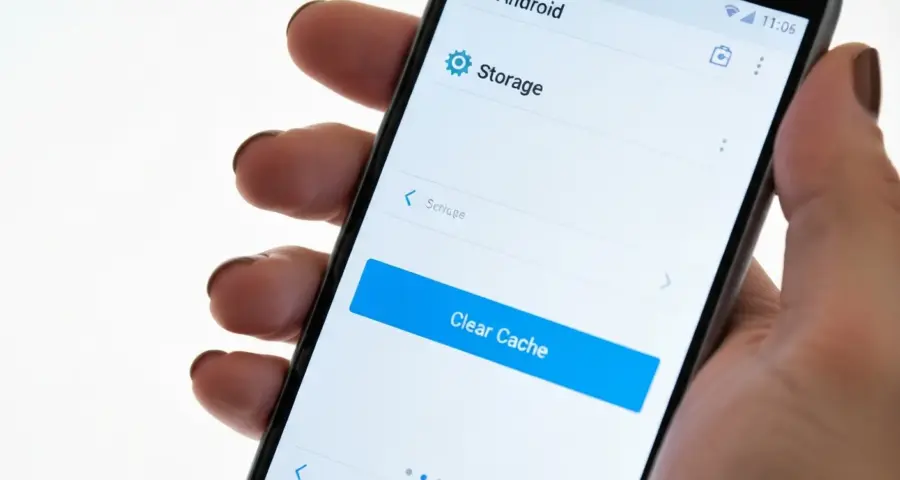
שורה תחתונה: כדי למחוק מטמון באנדרואיד, נכנסים להגדרות ← אפליקציות ← בוחרים אפליקציה ← אחסון ← נקה מטמון. זה לא מוחק סיסמאות או נתונים אישיים. תוך שלוש דקות הטלפון זז מהר יותר ויש לך יותר מקום.
הטלפון מאט, אפליקציה תקועה, קיבלת התראה שנגמר לך האחסון — אחד הדברים הראשונים שצריך לעשות הוא מחיקת מטמון אנדרואיד. אבל מה זה בכלל מטמון, האם זה בטוח למחוק אותו, ולמה לפעמים זה לא עוזר? בואו נסדר את זה אחת ולתמיד.
מה זה מטמון (Cache) ולמה הוא מצטבר?
מטמון (Cache) הוא קבצי מידע זמניים שאפליקציות שומרות בטלפון כדי לפעול מהר יותר — תמונות, נתוני גלישה, תצוגות מקדימות וכדומה. הבעיה: עם הזמן הוא מצטבר, לוקח מקום, ולפעמים גורם לתקלות כשהמידע הישן מתנגש עם מידע עדכני.
דוגמה מהשטח: אפליקציית Google Maps שמרה מפות מטמון מלפני שנה. היא עדיין מציגה נתוני פקקים ישנים, ובינתיים המטמון שלה תפס 800MB. זה לא נדיר — אצל משתמשים שלא ניקו מטמון מעולם, ראינו אפליקציות בודדות שתפסו מעל 2GB.
חשוב להבחין: מטמון שונה מ"נתונים". מחיקת מטמון לא תמחק את ההיסטוריה שלך, את הסיסמאות השמורות, או את התמונות. היא רק מסירה קבצים זמניים שהאפליקציה תייצר מחדש בשימוש הבא.
מחיקת מטמון אנדרואיד — שלב אחר שלב
מחיקת מטמון באנדרואיד עובדת אותו דבר בכל המכשירים, עם הבדלים קלים בממשק. הנתיב הסטנדרטי: הגדרות ← אפליקציות (או "ניהול אפליקציות") ← בחר אפליקציה ← אחסון ← נקה מטמון. בשתי נגיעות זה גמור.
ניקוי מטמון לאפליקציה בודדת
- פתח הגדרות בטלפון.
- גלול לאפליקציות (בחלק מהמכשירים: "ניהול אפליקציות" או "Apps").
- בחר את האפליקציה שרוצה לנקות — למשל Chrome, וואטסאפ, Instagram.
- לחץ על אחסון.
- לחץ על נקה מטמון.
שים לב: לחיצה על "נקה נתונים" — זה כבר אחרת. זה איפוס מלא של האפליקציה, כמעט כמו התקנה מחדש. במרבית המקרים לא צריך את זה.
ניקוי מטמון Chrome באנדרואיד
- פתח Chrome.
- לחץ על שלוש הנקודות (⋮) בפינה הימנית העליונה.
- בחר הגדרות ← פרטיות ואבטחה ← נקה נתוני גלישה.
- בחר קובצי Cookie ונתוני אתרים ותמונות וקבצים שמורים.
- לחץ נקה נתונים.
אפשר גם דרך מצב גלישה בסתר אם רק רוצים לגלוש בלי שיצטבר מטמון מלכתחילה. לא אותו דבר, אבל שימושי.
ניקוי מטמון וואטסאפ
- כנס להגדרות ← אפליקציות ← WhatsApp ← אחסון.
- לחץ נקה מטמון.
וואטסאפ מצטבר מהר במיוחד בגלל תמונות וסרטונים. אם המטמון שלו מעל 500MB — שווה לנקות.
ניקוי מטמון לפי יצרן: סמסונג, שיאומי ועוד
יצרנים שונים מוסיפים שכבת ממשק משלהם מעל אנדרואיד, ולכן הנתיב בהגדרות קצת שונה. בסמסונג יש אפילו כפתור ניקוי ייעודי בניהול הסוללה; בשיאומי יש אפליקציית Cleaner מובנית. שניהם עובדים טוב.
ניקוי מטמון סמסונג
בגלקסי (One UI), הדרך הנוחה ביותר:
- פתח הגדרות ← טיפול בסוללה ובמכשיר.
- לחץ על אחסון.
- לחץ נקה עכשיו.
אפשר גם לנכנס לאפליקציה ספציפית כמו בשלבים הסטנדרטיים. סמסונג גם מציעה ניקוי אוטומטי מתוזמן — שווה להפעיל אותו.
ניקוי מטמון שיאומי (MIUI / HyperOS)
- פתח את אפליקציית Security (האפליקציה המובנית של שיאומי).
- לחץ על Cleaner.
- המתן לסריקה ולחץ Clean Up.
שיאומי עם HyperOS (2024 ואילך) עשתה את הניקוי ממש ברור ונגיש — פחות מדקה.
מחיקת קבצי מטמון של כל האפליקציות בבת אחת
באנדרואיד הרגיל אין כפתור "נקה הכל" בלחיצה אחת, אבל דרך הגדרות האחסון של המכשיר ניתן לראות ולנקות מטמון של כל האפליקציות בו-זמנית — ובמכשירי סמסונג ושיאומי זה עוד יותר קל דרך הכלים המובנים.
בגרסאות אנדרואיד ישנות (לפני אנדרואיד 8) היה כפתור "נקה מטמון של כל האפליקציות" בהגדרות האחסון. גוגל הסירה אותו — לטענתה כדי למנוע ממשתמשים לנקות בטעות דברים חשובים. קצת מתסכל, אבל זה המצב.
אלטרנטיבה מהירה: הגדרות ← אחסון ← נתונים שמורים (במכשירים שתומכים בזה) ולחץ OK. זה מנקה מטמון לכל האפליקציות בבת אחת.
אפשרות נוספת היא שימוש בכלי ניקוי מובנה של היצרן, כפי שתואר למעלה. לא מומלץ להוריד אפליקציות ניקוי צד שלישי מחנות Play — רובן לא עושות יותר ממה שהמכשיר עושה בעצמו, וחלקן פולשניות.
| יצרן | נתיב לניקוי מטמון | ניקוי כולל בלחיצה אחת? |
|---|---|---|
| סמסונג (One UI) | הגדרות ← טיפול בסוללה ובמכשיר ← אחסון | כן |
| שיאומי (HyperOS/MIUI) | Security ← Cleaner | כן |
| Google Pixel | הגדרות ← אפליקציות ← בחר ← אחסון | לא (לפי אפליקציה) |
| OnePlus / OPPO | Phone Manager ← Cleaner | כן |
| אנדרואיד סטנדרטי (כולל Nokia) | הגדרות ← אפליקציות ← בחר ← אחסון | לא (לפי אפליקציה) |
מתי כדאי למחוק מטמון — ומתי לא?
מחיקת מטמון אנדרואיד כדאית כשהטלפון מאט, אפליקציה קופאת, יש שגיאות טעינה, או שנגמר שטח האחסון. לא כדאי לנקות באופן יומיומי — זה רק גורם לאפליקציות לטעון מחדש נתונים שכבר היו שמורים, ומאט את הפתיחה הראשונה.
מהניסיון שלנו, ניקוי מטמון אחת לחודש-חודשיים מספיק לרוב המשתמשים. אם אתה גיימר כבד שמוריד משחקים ומוחק אותם תדיר, או שאתה צופה בהרבה תוכן וידאו — אולי פעם בשבועיים.
מה שכן — אחרי עדכון גרסה גדול (למשל מאנדרואיד 14 ל-15), ניקוי מטמון הוא המלצה ברורה. קבצים ישנים לפעמים לא מסתדרים עם הגרסה החדשה.
רוצה לשמור על פרטיות הגלישה גם? כדאי לקרוא גם על ניהול סיסמאות שמורות ב-Chrome ולוודא שלא נשארו שם פרטים שלא צריכים.
ניקוי מטמון לעומת איפוס מכשיר — מה ההבדל?
מחיקת מטמון היא פעולה בטוחה לחלוטין שמסירה קבצים זמניים בלבד. איפוס מכשיר (Factory Reset) מוחק הכל — אפליקציות, תמונות, אנשי קשר. שתי הפעולות נמצאות בהגדרות, אבל השפעתן שונה לחלוטין.
טעות שרואים הרבה: משתמשים שלחצו "נקה נתונים" במקום "נקה מטמון" ואיפסו אפליקציה שלמה. אפליקציית הבנק, למשל, תצטרך רישום מחדש. לא נורא, אבל מעצבן. תמיד בדוק שאתה לוחץ על הכפתור הנכון.
אם אתה בכל זאת שוקל איפוס מלא, שים לב שב-TWRP (Team Win Recovery Project — ראה ויקיפדיה) יש אפשרות לנקות מחיצת cache בלבד ממסך ה-Recovery, בלי לגעת בנתוני המשתמש. זה מתקדם יותר ומיועד למי שמבין במה שהוא עושה.
ניקוי מטמון גוגל ומנועי חיפוש
ניקוי מטמון של אפליקציית Google מנקה נתוני גלישה, הצעות אוטומטיות ותוצאות מטמון — אבל לא את היסטוריית החיפוש שמסונכרנת לחשבון גוגל שלך. בשביל זה צריך להיכנס ישירות לניהול החשבון.
לניקוי היסטוריית YouTube בנפרד, יש מדריך מפורט על מחיקת היסטוריית צפייה וחיפוש ב-YouTube. אלה שני מקומות שונים.
אגב — אם אתה משתמש ב-ChatGPT בנייד, גם שם יש ניהול נתונים שכדאי להכיר: ניהול זיכרון ChatGPT עובד בנפרד לגמרי מהמטמון של הטלפון.
שאלות נפוצות
איך למחוק מטמון באנדרואיד?
כנס להגדרות ← אפליקציות, בחר את האפליקציה הרצויה, לחץ על אחסון ואז על נקה מטמון. הפעולה מיידית ובטוחה — לא מוחק נתונים אישיים, סיסמאות או תמונות. אחרי ניקוי המטמון האפליקציה תפעל מחדש ותבנה מטמון חדש בהדרגה.
מה ההבדל בין ניקוי מטמון לבין ניקוי נתונים?
ניקוי מטמון מסיר קבצים זמניים בלבד — בטוח לחלוטין. ניקוי נתונים מאפס את האפליקציה כולה: מחק הגדרות, חשבונות מחוברים ונתונים שמורים. זה כמו התקנה מחדש. במרבית המקרים, מחיקת מטמון לבד מספיקה לפתרון בעיות.
ניקוי מטמון סמסונג — איפה הכי מהיר?
בגלקסי (One UI): הגדרות ← טיפול בסוללה ובמכשיר ← אחסון ← נקה עכשיו. זה מנקה מטמון של כל האפליקציות בו-זמנית. לאפליקציה בודדת — הגדרות ← אפליקציות ← בחר אפליקציה ← אחסון ← נקה מטמון. שתי הדרכים עובדות.
האם מחיקת מטמון תאיץ את הטלפון?
תלוי. אם הטלפון מאט בגלל מטמון פגום או אחסון מלא — כן, ממש כן. אם הוא מאט כי הוא ישן ויש מעט RAM — ניקוי המטמון יעזור מעט אבל לא יחולל נסים. שווה לנסות לפני כל פעולה אחרת.
כמה פעמים צריך לנקות מטמון באנדרואיד?
אחת לחודש-חודשיים מספיק לרוב המשתמשים. אחרי עדכון מערכת גדול — כן, נקה מיד. אחרי התקנת אפליקציה חדשה שמחליפה ישנה — גם. אין צורך לנקות מדי יום; זה לא "מנקה" את הטלפון,