איך מגדירים תשלום ללא מגע עם Google Wallet באנדרואיד [2026]
Sמערכת Settings.co.il·עודכן 1 ביוני 2026·⏱ 3 דק׳ קריאה
נבדק ב-Android 16 עם Google Wallet, יוני 2026
לשלם בקופה בנגיעה אחת של הטלפון, בלי לחפש את הארנק. במדריך הקצר הזה תגדירו את Google Wallet עם כרטיס האשראי הישראלי שלכם ותתחילו לשלם ללא מגע תוך כמה דקות, בבטחה ובלי סיבוכים.
למה זה משתלם דווקא ב-2026
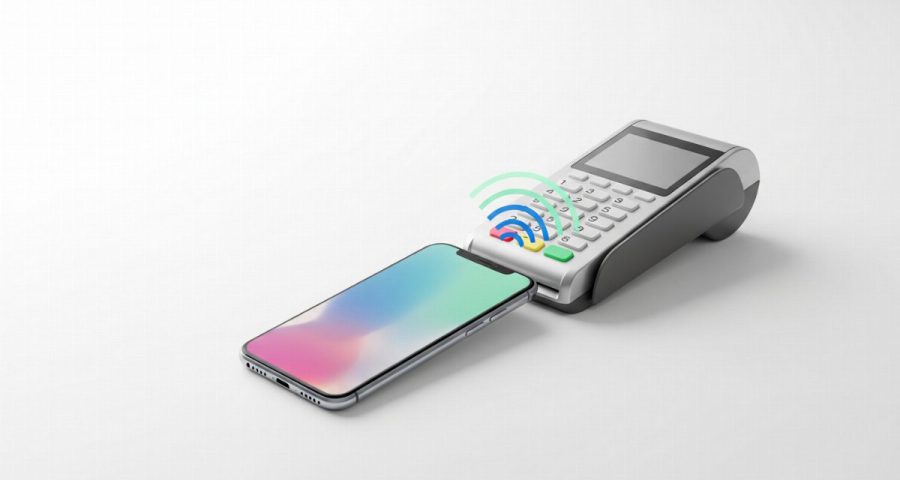
ב-2026 כמעט כל מסוף סליקה בישראל תומך בתשלום ללא מגע (NFC), ורוב הבנקים וחברות האשראי המקומיות כבר מאפשרים להוסיף את הכרטיס ל-Google Wallet. התשלום מהטלפון מאובטח יותר מהעברת כרטיס פיזי: במקום מספר הכרטיס האמיתי נשלח לסליקה מספר וירטואלי (טוקן), והעסקה מאושרת רק אחרי שאתם פותחים את נעילת הטלפון. כך אתם משלמים מהר, גם אם הארנק נשאר בבית.
💡
טיפ: קבעו את כרטיס התשלום המועדף כברירת מחדל ב-Google Wallet, כדי שלא תצטרכו לבחור כרטיס בכל עסקה בקופה.
השלבים — שלב אחר שלב
סמנו כל שלב תוך כדי ביצוע
מה עושים אם התשלום בקופה נכשל
אם הקורא אינו מזהה את הטלפון, ודאו ש-NFC פעיל ושהמסך דולק ופתוח, והצמידו את אמצע גב המכשיר (לא הקצה) לקורא למשך שנייה-שתיים. כיסוי עבה במיוחד עלול לחסום את הקליטה. אם העסקה נדחית למרות שהכרטיס תקין, בדקו שתוקף הכרטיס ב-Wallet לא פג ושיש מסגרת אשראי פנויה, ונסו לאשר שוב בנעילת המסך.
שאלות נפוצות
לא. מספיק שהמסך דולק ושאתם פותחים את נעילת הטלפון. מצמידים את גב הטלפון לקורא, ואז מאשרים בטביעת אצבע, בזיהוי פנים או בקוד הנעילה. בעסקאות קטנות לעיתים אין צורך באישור נוסף.
ודאו שהבנק או חברת האשראי תומכים ב-Google Wallet (max, Visa Cal, ישראכרט ורוב הבנקים תומכים ב-2026). בדקו שפרטי הכרטיס נכונים ושיש חיבור לאינטרנט, ונסו להוסיף את הכרטיס דרך אפליקציית הבנק עצמה, שלעיתים שולחת אותו ישירות אל Wallet.
מספר הכרטיס האמיתי אינו נשמר במכשיר אלא מספר וירטואלי, והתשלום דורש פתיחת נעילה. אפשר גם להיכנס מרחוק אל Find My Device של Google, לנעול את הטלפון ולמחוק את תוכנו, כולל כרטיסי התשלום.
רוב המכשירים מהשנים האחרונות כוללים שבב NFC, שהוא תנאי הכרחי לתשלום ללא מגע. אם בהגדרות אין כלל אפשרות של NFC, סימן שהמכשיר אינו תומך, ולא ניתן לשלם בו בקופה דרך Google Wallet.