איך מגדירים פרופיל ילדים ובקרת הורים ב-Disney+ [2026]
Sמערכת Settings.co.il·עודכן 5 במאי 2026·⏱ 3 דק׳ קריאה
נבדק ביוני 2026 באפליקציית Disney+ ל-iOS ול-Android ובאתר בדפדפן
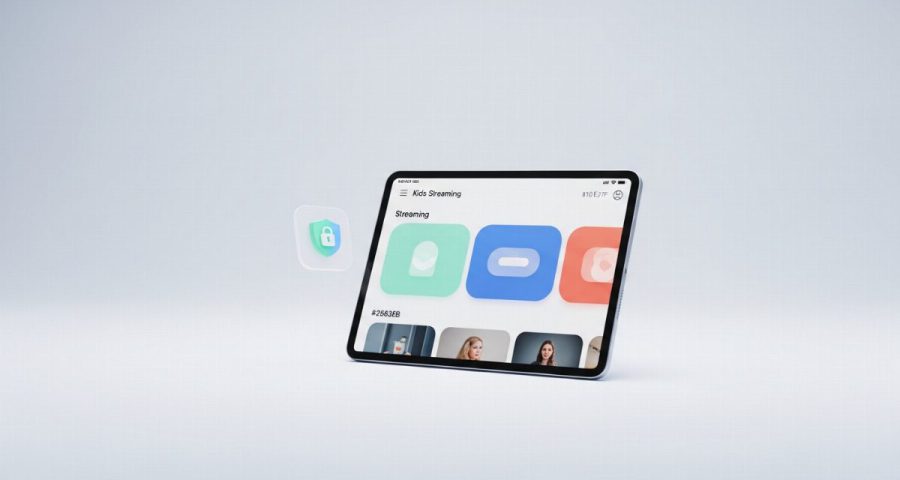
Disney+ הוא גן עדן לילדים, אבל הקטלוג מלא גם בתכנים שלא מתאימים לכל גיל. במדריך הקצר הזה תלמדו להפעיל פרופיל ילדים (Junior Mode) עם ממשק צבעוני ובטוח, להגדיר דירוג תוכן לפי גיל ולנעול את פרופילי המבוגרים בקוד PIN — הכול בכמה דקות, מהטלפון או מהדפדפן.
למה זה חשוב ב-2026
Disney+ כבר מזמן לא רק נסיכות ופיקסאר — הקטלוג כולל גם תכני מבוגרים מ-Star, מ-Hulu ומסרטי Marvel הבוגרים יותר. פרופיל ילדים מציג רק תוכן שמתאים לכל המשפחה, מסתיר אוטומטית תכנים שמעל דירוג הגיל ומפעיל מחסום יציאה שמונע מהילד לעבור לבד לפרופיל אחר. בלי זה, ילד עם שלט ביד יכול להגיע למקומות שלא רציתם.
💡
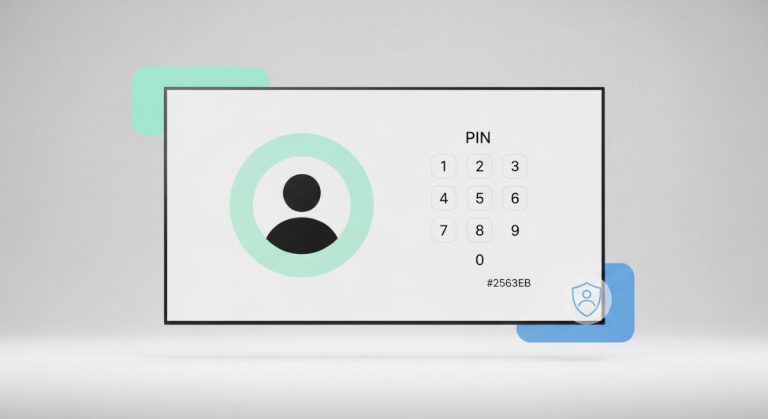
טיפ: הגדירו קוד PIN שהילדים לא ינחשו — לא תאריך לידה ולא 1234. זה הקו האחרון שמונע מהם לעבור לפרופיל מבוגרים.
השלבים — שלב אחר שלב
סמנו כל שלב תוך כדי ביצוע
מה עושים אם זה לא עובד
אם המתג "Junior Mode" או הגדרות בקרת ההורים לא מופיעים, ודאו שאתם בפרופיל המנהל ולא בפרופיל משני, ושהאפליקציה מעודכנת לגרסה האחרונה. בקרת הורים זמינה רק מאפליקציית Disney+ בטלפון או מהאתר בדפדפן — לא מאפליקציית הטלוויזיה. הגדירו מהטלפון או מהמחשב ואז התחברו מחדש בטלוויזיה.
שאלות נפוצות
פרופיל ילדים (Junior Mode) הופך את כל הממשק לגרסה פשוטה וצבעונית, מציג רק תוכן לכל המשפחה ומאפשר מחסום יציאה. בפרופיל רגיל אפשר במקום זאת להגדיר דירוג תוכן לפי גיל, אך הממשק נשאר רגיל. לילדים קטנים עדיף Junior Mode, ולילדים גדולים יותר מתאים פרופיל רגיל עם דירוג תוכן.
שתי שכבות: בפרופיל הילדים הפעילו את מחסום היציאה (Kid-Proof Exit) שדורש פתרון אתגר כדי לצאת, ובכל פרופיל מבוגר הפעילו "PIN לפרופיל" עם קוד בן 4 ספרות. כך הילד נשאר בתוך הפרופיל שלו ולא יכול להיכנס לפרופיל ללא הגבלה. שימו לב שלפרופיל Junior Mode עצמו אי אפשר להגדיר PIN.
כל שינוי של PIN, דירוג תוכן או Junior Mode נעשה בעזרת סיסמת החשבון, לא בעזרת ה-PIN. היכנסו לאתר Disney+ בדפדפן או לאפליקציה עם הסיסמה הראשית, ערכו את הפרופיל וקבעו קוד PIN חדש. אם שכחתם גם את סיסמת החשבון, אפסו אותה דרך "שכחתי סיסמה".
כן. פרופיל ב-Junior Mode מוצג ללא פרסומות וגם ההפעלה האוטומטית (autoplay) כבויה בו כברירת מחדל. עדיין מומלץ לבדוק את ההגדרות כדי לוודא התאמה מלאה לגיל הילד.