גיבוי אייפון iCloud — המדריך המלא שיחסוך לך כאב ראש
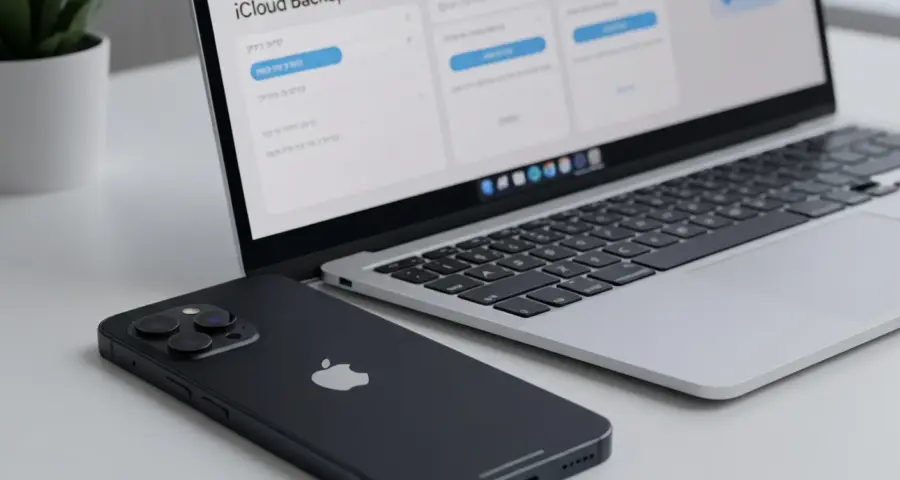
שורה תחתונה: גיבוי אייפון iCloud הוא הדרך הפשוטה ביותר לשמור על כל הנתונים שלך — תמונות, אנשי קשר, הודעות ואפליקציות — בענן של Apple. מפעילים את הגיבוי האוטומטי בהגדרות, מוודאים שיש מספיק שטח אחסון, ו-iCloud עושה את השאר בעצמו. 5 GB בחינם, וגיבוי ראשון יכול לקחת בין 30 דקות לכמה שעות — תלוי כמה נתונים יש לך.
מה זה בכלל גיבוי iCloud ולמה זה קריטי
גיבוי iCloud הוא העתק מלא של תוכן האייפון שלך — תמונות, סרטונים, הודעות WhatsApp, אנשי קשר, הגדרות אפליקציות ועוד — שנשמר אוטומטית בשרתי Apple בענן. הגיבוי פועל ברקע בזמן שהאייפון טעון, נעול ומחובר ל-Wi-Fi, ולא מצריך ממך שום פעולה אחרי ההגדרה הראשונית.
למה זה כל כך חשוב? אייפון יכול להישבר, להיגנב או פשוט להיפסק לעבוד — ובלי גיבוי, כל הזיכרונות והנתונים נעלמים. Apple מדווחת שמיליוני משתמשים מגלים שהגיבוי שלהם לא עדכני בדיוק ברגע שהם צריכים אותו הכי הרבה. זה לא מצב שאתה רוצה להיות בו.
ב-iOS הגיבוי ל-iCloud מופעל כברירת מחדל על מכשירים חדשים, אבל בפועל הרבה אנשים לא בדקו אם הוא אכן פועל. קח דקה לוודא.
איך מפעילים גיבוי אייפון iCloud — שלב אחר שלב
הפעלת גיבוי iCloud לוקחת פחות מדקה, ומספיק לעשות אותה פעם אחת. לאחר מכן הכל קורה אוטומטית בכל לילה.
- פתח את הגדרות (Settings) באייפון שלך.
- לחץ על שמך בחלק העליון של המסך.
- בחר iCloud.
- גלול למטה ולחץ על גיבוי ב-iCloud (iCloud Backup).
- הפעל את המתג — הוא יהפוך לירוק.
- לגיבוי ידני מיידי — לחץ על "גבה עכשיו" (Back Up Now).
תראה מתחת לכפתור את התאריך והשעה של הגיבוי האחרון. אם הגיבוי האחרון הוא מלפני שבוע או יותר — משהו חסום, כנראה נגמר לך שטח ב-iCloud.
כמה שטח אחסון צריך ומה זה עולה
iCloud מעניק לכל משתמש 5 GB בחינם. זה נשמע הרבה, אבל בפועל זה נגמר מהר — בעיקר אם יש לך הרבה תמונות וסרטונים. הנה פירוט תוכניות ה-iCloud+ נכון ל-2026:
| תוכנית | שטח אחסון | מחיר חודשי (ישראל) |
|---|---|---|
| iCloud בחינם | 5 GB | ₪0 |
| iCloud+ בסיסי | 50 GB | ₪4.90 |
| iCloud+ מתקדם | 200 GB | ₪15.90 |
| iCloud+ פרמיום | 2 TB | ₪44.90 |
מהניסיון שלנו, רוב המשתמשים מסתדרים עם 50 GB במחיר של ₪4.90 בחודש. זה פחות ממחיר קפה, ולא שווה לסכן את כל הנתונים שלך בשביל לחסוך אותו. אם משפחה שלמה משתמשת — 200 GB הוא הבחירה הכי הגיונית ואפשר לשתף עם עד 5 אנשים דרך Family Sharing.
כמה זמן לוקח גיבוי iCloud?
גיבוי iCloud נמשך בין כמה דקות לכמה שעות — תלוי בגורמים אחדים. הגיבוי הראשון תמיד הכי ארוך, כי הוא מעלה הכל מאפס.
הגורמים שמשפיעים על זמן הגיבוי
- כמות הנתונים: 64 GB של תמונות ייקחו הרבה יותר מ-16 GB.
- מהירות ה-Wi-Fi: רשת ביתית רגילה (50 Mbps+ בהעלאה) תעבוד מהר. רשת איטית — תתאזר בסבלנות.
- גיבויים עוקבים: אחרי הגיבוי הראשון, iCloud מגבה רק שינויים חדשים. זה לוקח 2–10 דקות בלבד.
גיבוי שתקוע יותר מ-24 שעות הוא כבר בעיה אמיתית. לרוב הסיבה היא חוסר שטח ב-iCloud, חיבור Wi-Fi לא יציב, או שהאייפון לא היה נעול ומחובר לחשמל. תבדוק שלושת אלה קודם.
מה נכלל בגיבוי iCloud ומה לא
לא הכל נשמר בגיבוי iCloud — וזה פרט שהרבה אנשים לא יודעים עד שהם מנסים לשחזר.
מה כן מגובה
- נתוני אפליקציות (WhatsApp, הודעות, אנשי קשר, לוח שנה)
- הגדרות המכשיר
- תמונות וסרטונים (אם iCloud Photos לא מופעל בנפרד)
- הודעות SMS ו-iMessage
- נתוני בריאות ופעילות גופנית
- רינגטונים ורכישות מ-App Store
מה לא מגובה
- נתונים שכבר מסונכרנים ב-iCloud (אנשי קשר, יומן, Notes — אם iCloud Sync פעיל)
- Apple Pay ונתוני Touch/Face ID
- תוכן שהורדת מ-App Store, iTunes או Apple Books (אפשר להוריד שוב בחינם)
- סיסמאות iCloud Keychain (מסונכרנות בנפרד)
כדאי גם לדעת: אם אתה שומר סיסמאות ב-Chrome, הן לא חלק מגיבוי iCloud — שמור אותן גם שם בנפרד.
איך משחזרים אייפון מגיבוי iCloud
שחזור מגיבוי iCloud הוא ממש לא מסובך, אבל צריך לדעת מה לעשות. תעשה את זה בשלבים:
- פתח את האייפון החדש (או מחוק את האייפון הקיים דרך הגדרות → כללי → העבר או אפס את האייפון → מחק את כל התוכן).
- במהלך ההגדרה הראשונית, בחר "שחזר מגיבוי iCloud".
- היכנס עם Apple ID שלך.
- בחר את הגיבוי הרצוי (בדרך כלל האחרון).
- המתן — האייפון יוריד הכל מחדש. זה לוקח בין 20 דקות לכמה שעות.
שחזור שתקוע? לרוב הסיבה היא חיבור רשת לא יציב. אל תנסה לעשות זאת על רשת סלולרית — חבר ל-Wi-Fi מהיר ויציב. אם זה ממשיך להיות תקוע מעל שעתיים — כבה ומד מחדש, והתחל את השחזור מחדש.
שגיאות נפוצות בגיבוי iCloud — ואיך פותרים
כמה בעיות חוזרות על עצמן שוב ושוב, ורוב הפתרונות פשוטים:
גיבוי iCloud לא עובד
בעיה 1 — אין מספיק שטח: השגיאה הכי נפוצה. הפתרון: שדרג תוכנית iCloud, או מחק גיבויים ישנים של מכשירים אחרים דרך הגדרות → שמך → iCloud → ניהול אחסון.
בעיה 2 — האייפון לא טעון: iCloud מגבה רק כשהמכשיר מחובר לחשמל. תן לו לטעון בלילה.
בעיה 3 — Wi-Fi לא יציב: אם הנתב שלך מתנתק מדי פעם, הגיבוי יתחיל מחדש. בדוק שהאייפון שלך מחובר לרשת הנכונה ושהחיבור יציב.
בעיה 4 — iOS לא מעודכן: Apple מדי פעם מתקנת באגים בגיבוי דרך עדכוני iOS. עדכן למהדורה האחרונה.
איך למחוק גיבוי ישן מ-iCloud
כנס להגדרות → שמך → iCloud → ניהול אחסון → גיבויים. תבחר גיבוי ישן של מכשיר שכבר לא משתמש בו ותמחק. שים לב: מחיקת גיבוי היא בלתי הפיכה.
גיבוי iCloud מול גיבוי במחשב — מה עדיף?
שאלה שעולה הרבה: מה עדיף, לגבות ל-iCloud או למחשב דרך iTunes/Finder? התשובה הקצרה: לרוב האנשים, iCloud הוא הבחירה הנכונה.
גיבוי למחשב מאפשר גיבוי מוצפן שכולל סיסמאות ונתוני בריאות — ואינו מצריך תשלום חודשי. אבל הוא דורש ממך לזכור לחבר את האייפון למחשב, מה שרוב האנשים פשוט לא עושים. גיבוי iCloud אוטומטי — וזה מנצח הכל.
אם אתה רוצה שכבת הגנה נוספת, עשה גיבוי iCloud + גיבוי מחשב אחת לחודש. זה לא מוגזם — זה סביר לחלוטין.
אגב, אם אתה מנהל גם חשבון Gmail, כדאי גם לפנות שטח אחסון ב-Gmail כדי שהכל לא יתגודד. ואם אתה מנסה לשמור על פרטיות, שקול גם אימות דו-שלבי בגוגל לצד האבטחה של Apple ID שלך.
שאלות נפוצות
איך למחוק גיבוי מ-iCloud?
כנס להגדרות → לחץ על שמך → iCloud → ניהול אחסון ב-iCloud → גיבויים. בחר את הגיבוי שרוצה למחוק ולחץ "מחק גיבוי". שים לב שהמחיקה היא סופית ולא ניתן לשחזר את הגיבוי הזה לאחר מכן.
איך לשחזר אייפון מגיבוי iCloud?
הפעל את האייפון, בחר "הגדר אייפון" ואז "שחזר מגיבוי iCloud". היכנס עם Apple ID שלך ובחר את הגיבוי הרלוונטי. השחזור ייקח בין 20 דקות לכמה שעות בהתאם לכמות הנתונים ומהירות ה-Wi-Fi שלך.
כמה זמן לוקח גיבוי iCloud?
גיבוי ראשון לוקח בין 30 דקות לכמה שעות, תלוי בכמות הנתונים ובמהירות ה-Wi-Fi. גיבויים עוקבים (יומיים) לוקחים בדרך כלל 2–10 דקות בלבד, כי iCloud מגבה רק שינויים חדשים מאז הגיבוי האחרון.
גיבוי iCloud לא עובד — מה עושים?
בדוק ארבעה דברים: אין מספיק שטח ב-iCloud, האייפון לא מחובר לחשמל, ה-Wi-Fi לא יציב, או ש-iOS לא מעודכן. בפועל, 90% מהבעיות נפתרות עם שדרוג תוכנית ה-iCloud לתוכנית 50 GB במחיר ₪4.90 לחודש.
האם אפשר לגבות אייפון גם למחשב?
כן. חבר את האייפון למחשב Mac דרך Finder, או למחשב Windows דרך iTunes. גיבוי מחשב מאפשר גיבוי מוצפן הכולל סיסמאות, אבל מצריך חיבור ידני. מומלץ להשתמש בשני הסוגים לביטחון מרבי.
מאמרים קשורים
לכל המדריכים — חפשו את ההגדרה שאתם צריכים באתר Settings.co.il.