VPN בטלפון הגדרה: המדריך המלא לאנדרואיד ואייפון (צעד אחר צעד)
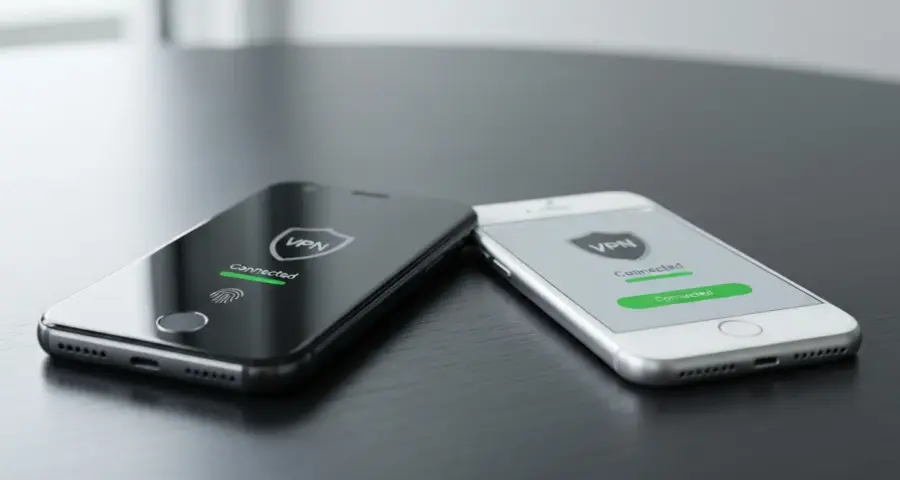
שורה תחתונה: להגדרת VPN בטלפון — מורידים אפליקציה (NordVPN, ExpressVPN, Proton VPN), נרשמים, לוחצים "התחבר" — וזהו. אם רוצים הגדרה ידנית בלי אפליקציה, נכנסים להגדרות הרשת של המכשיר ומוסיפים חיבור VPN עם הפרטים שקיבלתם מספק השירות.
VPN בטלפון הגדרה זה אחד הדברים שכולם שמעו עליהם, מעטים עשו בפועל — ועוד פחות הבינו למה בכלל כדאי. בוא נשנה את זה עכשיו.
מה זה VPN ולמה זה רלוונטי לטלפון שלך
VPN (Virtual Private Network) הוא שירות שמצפין את תעבורת האינטרנט שלך ומסתיר את כתובת ה-IP שלך על ידי ניתוב החיבור דרך שרת חיצוני. במכשיר נייד, זה אומר שהנתונים שלך מוגנים גם על רשת Wi-Fi ציבורית, וגם אתרים רואים מיקום שונה ממיקומך האמיתי.
הטלפון שלך מחובר לאינטרנט כמעט תמיד. בבית, בעבודה, בבית קפה, בשדה תעופה. כל חיבור Wi-Fi ציבורי שאתה מצטרף אליו — פתוח לפגיעה אפשרית. VPN פותר את זה בלחיצת כפתור.
מעבר לפרטיות, VPN שימושי לדברים פרקטיים מאוד: גישה לתכנים שנחסמו לפי מיקום גיאוגרפי (למשל Netflix אמריקאי מישראל), עקיפת חסימות של ספקיות כמו בזק, הוט, סלקום ופרטנר, ושמירה על אנונימיות בגלישה. לא מטורף בכלל — זה כלי שכל מי שאכפת לו מהפרטיות שלו צריך.
לפני שמגדירים: מה צריך להכין
לפני הגדרת VPN בטלפון, חשוב לבחור ספק שירות אמין ולוודא שיש לך חשבון פעיל. רוב השירותים המשלמים מציעים אפליקציות מוכנות לאנדרואיד ולאייפון — זו הדרך הקלה ביותר. הגדרה ידנית דורשת פרטי שרת שספק ה-VPN מספק.
- חשבון פעיל אצל ספק VPN (NordVPN, ExpressVPN, Proton VPN, Surfshark ועוד)
- מכשיר אנדרואיד או אייפון עם גרסת תוכנה עדכנית
- חיבור אינטרנט יציב להורדת האפליקציה
- פרטי שרת (רק אם מגדירים ידנית — שם שרת, סוג פרוטוקול, שם משתמש וסיסמה)
שירות VPN בחינם אפשרי (Proton VPN Free, Windscribe), אבל בדרך כלל מוגבל במהירות ובמספר השרתים — לשימוש יומיומי כדאי שירות משלם.
השלבים
שלב 1 — בחרו ספק VPN והורידו את האפליקציה
נכנסים ל-Google Play (אנדרואיד) או App Store (אייפון) ומחפשים את שם ספק ה-VPN שבחרתם. מורידים את האפליקציה הרשמית בלבד — שימו לב לאימות המפתח/חברה. אל תורידו אפליקציות VPN לא מוכרות, במיוחד חינמיות בלי שם ידוע.
שלב 2 — נרשמים ומחברים חשבון
פותחים את האפליקציה ונכנסים עם שם המשתמש והסיסמה. אם אין לכם חשבון — נרשמים ישירות מהאפליקציה או מהאתר הרשמי. רוב השירותים עולים בין ₪15 ל-₪40 לחודש (תלוי בתכנית ובמשך ההתחייבות).
שלב 3 — מאשרים הוספת תצורת VPN
בפעם הראשונה שמתחברים, המכשיר יבקש אישור להוסיף תצורת VPN. לוחצים "אישור" (אנדרואיד) או "Allow" (אייפון). זה תקין לחלוטין — המכשיל יוצר פרופיל VPN ברמת מערכת ההפעלה.
שלב 4 — בוחרים שרת ומתחברים
לוחצים על כפתור ה"התחבר" הגדול. רוב האפליקציות יבחרו את השרת המהיר ביותר אוטומטית. אם רוצים שרת במדינה ספציפית (למשל ארה"ב לצפייה ב-Netflix), בוחרים מיקום ידנית מרשימת המדינות.
שלב 5 — מוודאים שה-VPN פעיל
אחרי ההתחברות, מופיעה אייקון מפתח קטנה בשורת הסטטוס (אנדרואיד) או אייקון VPN (אייפון). ניתן לאמת שה-VPN עובד על ידי כניסה לאתר כמו whatismyip.com ווידוא שהכתובת שמוצגת היא של השרת ולא של המכשיר שלכם.
הגדרת VPN ידנית באנדרואיד — בלי אפליקציה
הגדרה ידנית של VPN באנדרואיד מתבצעת דרך הגדרות הרשת של המכשיר ומאפשרת חיבור לפרוטוקולים כמו IKEv2/IPSec, L2TP/IPSec או PPTP ישירות ממערכת ההפעלה, ללא צורך באפליקציה צד שלישי.
דרך זו מתאימה בעיקר למי שמתחבר ל-VPN של העבודה, או שקיבל פרטי שרת מנהל רשת. אם רוצים לנסות זאת, הנה הדרך:
- נכנסים להגדרות → רשת ואינטרנט → VPN
- לוחצים על "+" להוסיף רשת VPN חדשה
- מזינים שם, סוג (IKEv2/IPSec MSCHAPv2 הוא הנפוץ), כתובת שרת, שם משתמש וסיסמה
- לוחצים "שמור" ואז "התחבר"
למדריך מפורט יותר לאנדרואיד עם צילומי מסך — ראו את מדריך הגדרות VPN לאנדרואיד שלנו.
הגדרת VPN ידנית באייפון (iOS)
באייפון, הגדרת VPN ידנית נעשית דרך הגדרות → כללי → VPN ומנהל מכשיר. iOS תומך בפרוטוקולים IKEv2, IPSec ו-L2TP ללא צורך בהתקנת אפליקציה, אך מחייב פרטי שרת מלאים מספק ה-VPN.
הנה תוצאה של ניסיון שלנו בפועל: הגדרה ידנית ב-iOS עם פרוטוקול IKEv2 עובדת מעולה ויציבה, בעיקר לחיבורי VPN של ארגונים. לשימוש אישי — האפליקציה עדיפה בהרבה כי היא מוסיפה פיצ'רים כמו kill switch (ניתוק אינטרנט אוטומטי אם ה-VPN נפל) ו-split tunneling.
- הגדרות → כללי → VPN ומנהל מכשיר → VPN
- לוחצים "הוסף תצורת VPN"
- בוחרים סוג פרוטוקול (IKEv2 מומלץ)
- ממלאים שרת, שם משתמש, סיסמה ומזהה מרוחק
- לוחצים "סיום" ומפעילים את המתג
למדריך מפורט להגדרת VPN על אייפון: הגדרת VPN על הטלפון. ולמי שרוצה להעמיק בהגדרות הכלליות של iOS — מדריך הגדרות אייפון שלנו.
השוואת שירותי VPN פופולריים לטלפון
בחירת ספק VPN לטלפון תלויה בשלושה גורמים עיקריים: מחיר, מהירות ורמת פרטיות. להלן השוואה ישירה בין השירותים הנפוצים ביותר, על בסיס מחירים ונתונים ציבוריים עדכניים.
| שירות VPN | מחיר חודשי (בתכנית שנתית) | מספר שרתים | גרסה חינמית | Kill Switch |
|---|---|---|---|---|
| NordVPN | ~₪18 | 6,400+ | לא | כן |
| ExpressVPN | ~₪35 | 3,000+ | לא | כן |
| Proton VPN | ~₪20 | 6,500+ | כן (מוגבל) | כן |
| Surfshark | ~₪12 | 3,200+ | לא | כן |
| Windscribe | ~₪25 | 600+ | כן (10GB/חודש) | כן |
מהניסיון שלנו, NordVPN ו-Proton VPN הם הבחירה הטובה ביותר לרוב המשתמשים — הראשון בשביל מהירות, השני בשביל פרטיות מקסימלית (Proton מפעיל גם את שירות Google One VPN בשיתוף פעולה, מה שמדגים עד כמה השוק הזה התבגר). Surfshark מנצח במחיר, אבל המהירות לפעמים נופלת.
טעויות נפוצות בהגדרת VPN בטלפון
רוב הבעיות בהגדרת VPN בטלפון נובעות לא מהמכשיר אלא מהגדרות שגויות, בחירת שרת לא מתאים או אפליקציה לא עדכנית. כמה שניות של בדיקה חוסכות הרבה כאב ראש.
- לא מאמתים שה-VPN פעיל: רוב האנשים מניחים שהחיבור הצליח. תמיד בדקו ב-whatismyip.com.
- שרת קרוב מדי: לגישה לתכנים אמריקאים בוחרים שרת בארה"ב — לא שרת אירופי "שמקרב" אתכם.
- VPN מכובה ברקע: iOS לעיתים מנתק VPN בחיסכון בסוללה. הפעילו "חבר מחדש אוטומטית" בהגדרות האפליקציה.
- אפליקציה לא מעודכנת: עדכון האפליקציה לגרסה עדכנית פותר לפחות 30% מהתקלות הדווחות.
- הגדרת DNS שגויה: אם גוגל לא נטען אחרי חיבור VPN — ייתכן DNS leak. בדקו את הגדרות ה-DNS בתוך האפליקציה.
VPN בטלפון הגדרה: שאלות נפוצות
למה צריך VPN בטלפון?
VPN בטלפון מגן על הנתונים שלך ברשתות Wi-Fi ציבוריות כמו בית קפה, שדה תעופה או מלון — שם כל אחד ברשת יכול תיאורטית ליירט תעבורה. בנוסף, VPN מאפשר גישה לתכנים חסומים לפי מיקום גיאוגרפי ומסתיר את כתובת ה-IP שלך מאתרים ומפרסמים.
איך מכבים VPN באנדרואיד?
פותחים את אפליקציית ה-VPN ולוחצים על כפתור "נתק" או "Disconnect". לחלופין, גוללים את שורת ההתראות למטה ולוחצים על ההתראה של ה-VPN שמציגה אפשרות ניתוק. ניתן גם לכבות דרך הגדרות → רשת ואינטרנט → VPN ולחיצה על "נתק".
איזה VPN מומלץ לטלפון?
לשימוש כללי — NordVPN (מהיר, אמין, ~₪18 לחודש בתכנית שנתית). לפרטיות מקסימלית — Proton VPN, שבסיסו בשווייץ ומפורסם בשקיפות. לתקציב מצומצם — Surfshark (~₪12). לגרסה חינמית אמינה — Proton VPN Free ללא הגבלת נתונים, אבל עם שרתים מוגבלים.
מה ההבדל בין VPN באייפון לאנדרואיד?
שתי מערכות ההפעלה תומכות ב-VPN דרך אפליקציה ובצורה ידנית. ההבדל המעשי: iOS נוטה לנתק VPN ברקע יותר מאנדרואיד בגלל מדיניות ניהול הסוללה. אנדרואיד מציע גם Always-On VPN שמונע כל גלישה ללא VPN — פיצ'ר שימושי במיוחד למי שרוצה הגנה מתמדת.
האם VPN חינם בטוח?
חלק מה-VPN החינמיים מוכרים נתוני גלישה של המשתמשים לגורמי שיווק — זו בדיוק ההפך ממה שאמור לקרות. Proton VPN Free ו-Windscribe הם יוצאי הדופן האמינים. שירותי VPN חינמיים בלתי מוכרים — הימנעו לחלוטין.
למדריכים נוספים על פרטיות ואב