Android Auto — חיבור והגדרה ברכב
שורה תחתונה: Android Auto מקרין את הניווט, המוזיקה, ההודעות והשיחות מהטלפון אל מסך הרכב, בממשק גדול ובטוח לנהיגה. לחיבור קווי צריך כבל USB איכותי וטלפון עם Android 9 ומעלה; לחיבור אלחוטי צריך טלפון עם Android 11 ומעלה, תמיכת Wi-Fi בתדר 5GHz ורכב שתומך ב-Android Auto אלחוטי. ברוב הטלפונים החדשים היישום כבר מובנה ואין צורך להתקין דבר.
למה זה חשוב דווקא ב-2026
Android Auto הפך בשנים האחרונות לדרך המרכזית לחבר טלפון אנדרואיד למסך הרכב. הוא מקרין אל מערכת המולטימדיה ממשק גדול, נקי ובטוח לנהיגה — ניווט, מוזיקה, הודעות ושיחות — בלי להחזיק את הטלפון ביד ובלי להסיט את המבט מהכביש. מאז אוקטובר 2025 גוגל אוכפת דרישת גרסה מינימלית של Android 9 ומעלה, כך שמכשירים ישנים יותר כבר לא מקבלים עדכונים ותמיכה מלאה. במקביל, יותר ויותר דגמי רכב חדשים מגיעים עם תמיכה בחיבור אלחוטי מובנה, ולכן כדאי להבין בדיוק מה הרכב שלכם תומך בו לפני שמתחילים.
ההבדל המהותי הוא בין שתי שיטות חיבור: קווי דרך כבל USB, שעובד כמעט בכל רכב עם Android Auto, ואלחוטי דרך Wi-Fi ו-Bluetooth, שדורש חומרה מתאימה גם ברכב וגם בטלפון. הבנה של הדרישות מראש חוסכת את רוב התסכול — חלק גדול מהתקלות ה"מסתוריות" נובע פשוט מכבל לא מתאים, משקע USB שגוי, או מציפייה לחיבור אלחוטי ברכב שתומך רק בחיבור קווי.
הכבל והשקע הם הגורם מספר אחת לתקלות בחיבור קווי. השתמשו בכבל USB קצר ואיכותי (רצוי מקורי) וחברו אותו לשקע ה-USB שמסומן בסמל טלפון או בכיתוב Android Auto — לא לשקע שנועד לטעינה בלבד, ולא דרך מפצל או מאריך.
מה צריך לפני שמתחילים
- טלפון אנדרואיד עם Android 9 ומעלה לחיבור קווי, או Android 11 ומעלה לחיבור אלחוטי (בדגמי Pixel ו-Galaxy גם Android 10)
- חבילת גלישה פעילה — Android Auto צורך נתונים לניווט, למוזיקה ולעדכונים
- רכב או מערכת מולטימדיה שתומכים ב-Android Auto; לחיבור אלחוטי נדרשת תמיכה ייעודית ב-Android Auto אלחוטי
- כבל USB איכותי לחיבור קווי, או תמיכת Wi-Fi בתדר 5GHz בטלפון וברכב לחיבור אלחוטי
- חשבון Google מחובר בטלפון, והרשאות Bluetooth, Wi-Fi ומיקום מופעלות
השלבים — צעד אחר צעד
למה Android Auto לא עולה אחרי שחיברתי את הכבל?
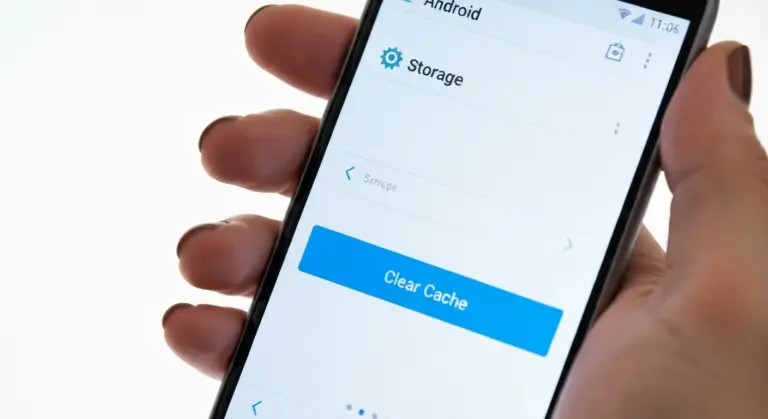
ברוב המקרים האשם הוא הכבל או השקע. נסו כבל USB אחר, קצר ואיכותי, וודאו שאתם מחוברים לשקע הנתונים של הרכב (זה עם סמל הטלפון) ולא לשקע טעינה בלבד או דרך מפצל. בדקו שהטלפון פתוח ולא נעול, ושמצב ה-USB מוגדר להעברת נתונים ולא לטעינה בלבד — אפשר לבדוק זאת בהתראת ה-USB שמופיעה בראש מסך הטלפון. לבסוף ודאו שאפליקציית Android Auto ושירותי Google Play מעודכנים לגרסה האחרונה דרך חנות Play, ואם דבר לא עוזר — הפעילו מחדש גם את הטלפון וגם את מערכת הרכב.
החיבור האלחוטי מתנתק או לא מתחבר — מה עושים?
חיבור אלחוטי עובד בשילוב של Bluetooth לצימוד ראשוני ו-Wi-Fi בתדר 5GHz להעברת התמונה עצמה. קודם כול ודאו שהרכב באמת תומך ב-Android Auto אלחוטי ולא רק בחיבור קווי — זו טעות נפוצה מאוד. השאירו את ה-Bluetooth, ה-Wi-Fi והמיקום מופעלים לאורך כל הנסיעה, ובטלו את "אופטימיזציית הסוללה" עבור אפליקציית Android Auto כדי שהמערכת לא תנתק אותה ברקע. אם ההתחברות עדיין נכשלת, מחקו את הצימוד הקיים בתפריט ה-Bluetooth של הטלפון ובצעו צימוד מחדש מאפס.
איך גורמים ל-Android Auto לעלות אוטומטית בכל נסיעה?
אחרי ההתקנה הראשונה, ברוב הרכבים Android Auto יעלה מעצמו ברגע שמחברים את הכבל, או כשהטלפון נכנס לטווח בחיבור אלחוטי. אם זה לא קורה, בדקו בהגדרות היישום שהאפשרות להתחברות אוטומטית מופעלת, ובמסך הרכב ודאו ש-Android Auto מוגדר כמקור ברירת המחדל. שמירה על הטלפון מחובר לאותו חשבון Google ועל ההרשאות פתוחות תבטיח שהחיבור יעלה בצורה חלקה בכל כניסה לרכב.
טעויות נפוצות שכדאי להימנע מהן
הטעות השכיחה ביותר היא שימוש בכבל טעינה זול או ארוך מדי שאינו מעביר נתונים ביציבות — כבל כזה יגרום לניתוקים חוזרים או למסך שחור. טעות שנייה היא לצפות לחיבור אלחוטי ברכב שתומך רק בחיבור קווי; לפני שמתסכלים, כדאי לבדוק במדריך הרכב או בתפריט המסך אם מופיעה האפשרות "Android Auto אלחוטי". רבים גם שוכחים שחבילת גלישה פעילה היא תנאי הכרחי, מכבים בטעות את שירותי המיקום, או מזניחים עדכונים של האפליקציה ושל שירותי Google Play — כל אלה עלולים לשבש את החיבור. ולבסוף, הימנעו מחיבור דרך מפצלי USB או מאריכים, וחברו תמיד ישירות לשקע שברכב.