איך שוכחים רשת Wi-Fi (Forget Network) בטלפון [2026]
Sמערכת Settings.co.il·עודכן 14 במאי 2026·⏱ 3 דק׳ קריאה
נבדק ב-iOS 19 וב-Android 16, יוני 2026
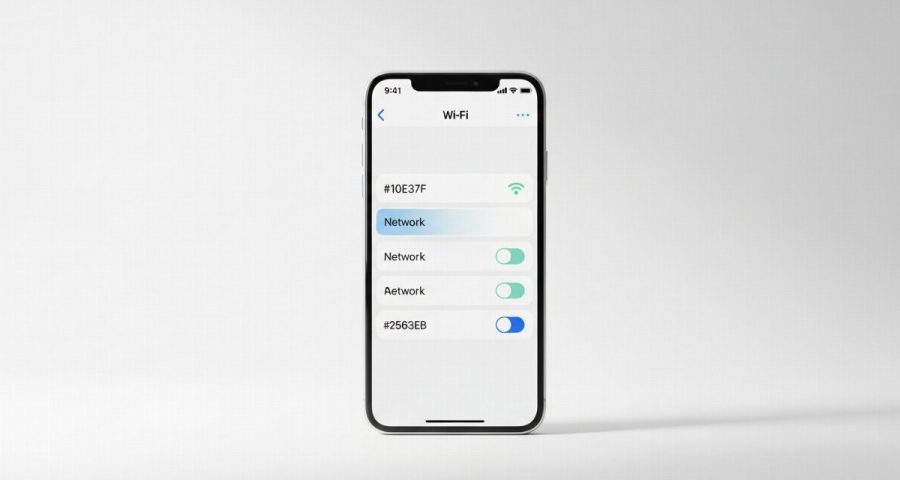
רשת Wi-Fi ישנה ששמורה בטלפון עלולה לגרום לחיבור שנתקע, לסיסמה שגויה שחוזרת שוב ושוב או להתחברות אוטומטית לרשת שכבר לא רוצים. כאן תלמדו למחוק (לשכוח) רשת Wi-Fi באייפון ובאנדרואיד בכמה הקשות, כדי שהטלפון יתחבר נקי מאפס.
למה כדאי לשכוח רשת Wi-Fi
הטלפון שומר כל רשת שהתחברתם אליה יחד עם הסיסמה, ומתחבר אליה אוטומטית בכל פעם שהיא בטווח. אם החלפתם ראוטר, שיניתם את הסיסמה או שהחיבור פשוט נתקע באמצע, שכחת הרשת מאלצת את הטלפון להתחבר מחדש עם הפרטים המעודכנים. זו גם הדרך הנכונה להסיר רשתות אורח או רשתות ציבוריות שאינכם רוצים שהמכשיר יתפוס שוב.
💡
טיפ: אם החלפתם רק את הסיסמה של הראוטר ולא את הראוטר עצמו, אין צורך לשכוח את הרשת מראש. נסו להתחבר, וכשתופיע שגיאת סיסמה הטלפון יציע להזין סיסמה חדשה.
השלבים — שלב אחר שלב
סמנו כל שלב תוך כדי ביצוע
מה עושים אם זה לא עובד
אם הרשת ממשיכה לחזור או שהחיבור נתקע גם אחרי השכחה, בצעו איפוס הגדרות רשת: באייפון דרך Settings > General > Transfer or Reset iPhone > Reset > Reset Network Settings, ובאנדרואיד דרך Settings > System > Reset options > Reset Wi-Fi, mobile & Bluetooth. שימו לב שהאיפוס מוחק את כל הרשתות והסיסמאות השמורות, אז ודאו שיש לכם את סיסמת ה-Wi-Fi לפני שתבצעו אותו.
שאלות נפוצות
פשוט הקישו על שם הרשת ברשימת ה-Wi-Fi והקלידו את הסיסמה מחדש. שכחת רשת לא מוחקת אותה מהאוויר, אלא רק את הפרטים השמורים בטלפון, כך שהיא תמשיך להופיע ברשימה.
לא. הפעולה משפיעה רק על הטלפון שבו ביצעתם אותה. אם אתם משתמשים ב-iCloud Keychain או בסנכרון של Google, ייתכן שהרשת תוצע שוב אוטומטית, ואז כדאי לכבות את סנכרון סיסמאות ה-Wi-Fi או לשכוח אותה גם שם.
באייפון רק רשתות שבטווח מציגות את אייקון ה-i. כדי לשכוח רשת שמורה שאינה בטווח, היכנסו ל-Settings > Wi-Fi > Edit (עריכה) בפינה העליונה, ושם תופיע רשימה של כל הרשתות השמורות עם אפשרות מחיקה.
כבו את ה-Wi-Fi והדליקו אותו מחדש, ואם זה לא עזר הפעילו את מצב הטיסה לכמה שניות. אם הבעיה נמשכת, בצעו איפוס הגדרות רשת (Reset Network Settings) שמוחק את כל הרשתות השמורות בבת אחת.