Sמערכת Settings.co.il·עודכן 25 במאי 2026·⏱ 3 דק׳ קריאה
נבדק ב-iOS 26 על iPhone 16
נחתתם בחו"ל ולא רוצים לשלם הון על נדידה? eSIM נותן לכם חבילת גלישה מקומית בלי להחליף סים פיזי ובלי לאבד את המספר הישראלי. במדריך הזה תפעילו eSIM באייפון תוך כמה דקות, צעד אחר צעד.
למה eSIM הפך לברירת המחדל לנסיעות ב-2026
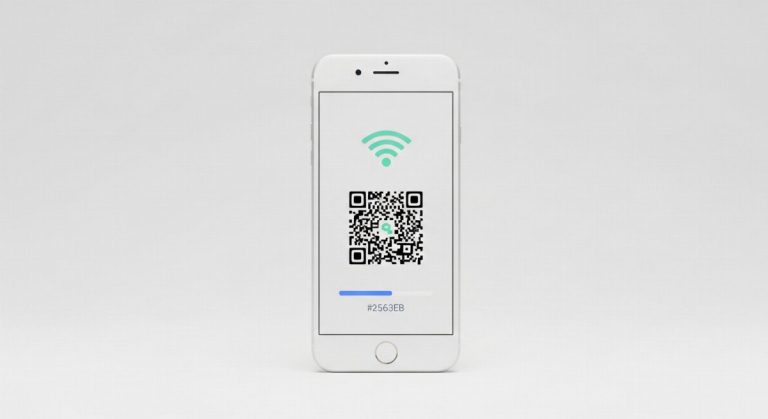
כל דגמי האייפון העדכניים תומכים בכמה פרופילי eSIM במקביל, כך שתוכלו להשאיר את הקו הישראלי פעיל לשיחות ולהודעות, ולגלוש דרך חבילת eSIM מקומית וזולה בו-זמנית. את החבילה רוכשים אונליין עוד לפני הטיסה, סורקים קוד QR ומסיימים תוך דקות — בלי תורים בשדה התעופה ובלי סיכון לאבד סים זעיר. ב-iOS 26 האייפון אף מזהה לבד את החזרה ארצה ומחזיר אוטומטית את הקו הביתי בחלק מהמדינות.
💡
טיפ: כבו נדידת נתונים (Data Roaming) על הקו הישראלי כדי לא לצבור חיובי גלישה יקרים בטעות, והשאירו אותה דולקת רק על ה-eSIM המקומי.
השלבים — שלב אחר שלב
סמנו כל שלב תוך כדי ביצוע
מה עושים אם ה-eSIM לא מתחבר
אם אין גלישה אחרי הנחיתה, ודאו תחילה שבחרתם את פרופיל ה-eSIM תחת הגדרות ‹ סלולרי ‹ נתונים סלולריים, ושנדידת הנתונים מופעלת עבורו. אם זה לא עוזר, הפעילו והפסיקו את מצב טיסה (Airplane Mode), ובחרו רשת ידנית דרך סלולרי ‹ בחירת רשת. אם עדיין אין חיבור, בדקו מול הספק שהחבילה הופעלה ושהיעד נכלל בה.
שאלות נפוצות
כן. את ההתקנה (סריקת ה-QR) מומלץ לבצע מבעוד מועד בזמן שאתם מחוברים ל-Wi-Fi. החבילה עצמה תתחיל להיספר רק כשתתחברו לרשת ביעד, אז אין סיבה לחכות לרגע האחרון.
לא. הקו הישראלי נשאר פעיל במקביל ל-eSIM. תוכלו לקבל שיחות והודעות SMS כרגיל — פשוט הגדירו את הקו הישראלי כברירת מחדל לשיחות ואת ה-eSIM לגלישה בלבד.
eSIM דיגיטלי לחלוטין — אין כרטיס פיזי להחליף או לאבד, הרכישה מקוונת ומיידית, וניתן להחזיק כמה פרופילים בו-זמנית. סים פיזי דורש החלפה ידנית ולרוב רכישה בשדה התעופה ביעד.
רוב הדגמים מ-iPhone XS ואילך תומכים ב-eSIM. דגמי iPhone שנמכרים בארה"ב מ-iPhone 14 ואילך הם eSIM בלבד, ללא חריץ לסים פיזי כלל.