איך מגדירים גיבוי ונקודת שחזור ב-Windows 11 [2026]
Sמערכת Settings.co.il·עודכן 30 במאי 2026·⏱ 4 דק׳ קריאה
נבדק ב-Windows 11 גרסה 25H2, יוני 2026
קריסה של המחשב או עדכון כושל יכולים למחוק שעות עבודה וקבצים יקרים ברגע אחד. במדריך הקצר הזה תלמדו להפעיל גיבוי אוטומטי ל-OneDrive וליצור נקודת שחזור ידנית ב-Windows 11 — כך שתמיד תוכלו לחזור אחורה. כמה דקות של הגדרה היום חוסכות הרבה כאב ראש בהמשך.
למה כדאי לגבות את המחשב ב-2026
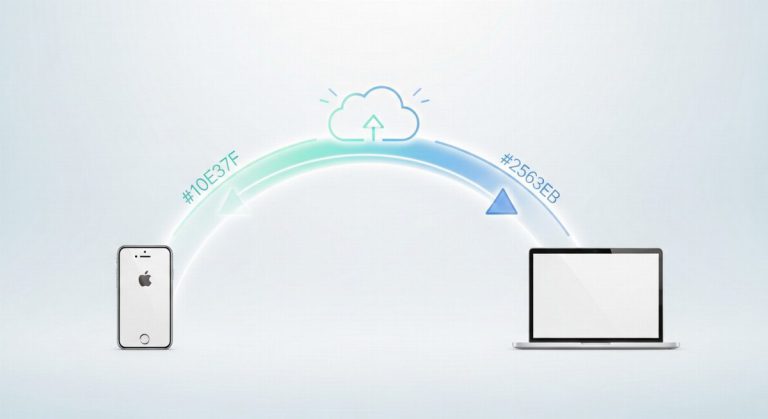
ב-2026 רוב המידע שלנו חי על המחשב — מסמכים, תמונות, סיסמאות וקבצי עבודה. עדכוני Windows, נוזקות כופר (Ransomware) או כשל בכונן SSD יכולים להשבית הכול ללא התראה מוקדמת. גיבוי לענן שומר עותק של הקבצים מחוץ למחשב, ונקודת שחזור מאפשרת להחזיר את מצב המערכת לרגע שבו הכול עבד — בלי לפגוע בקבצים האישיים שלכם.
💡
טיפ: גיבוי לענן אינו תחליף לגיבוי פיזי. שמרו עותק נוסף של הקבצים החשובים גם על כונן חיצוני (כלל 3-2-1).
השלבים — שלב אחר שלב
סמנו כל שלב תוך כדי ביצוע
מה עושים אם זה לא עובד
אם האפשרות Create אינה זמינה, ודאו ש-System Protection מופעל בכונן C דרך System Properties > Configure. אם הסנכרון ל-OneDrive נתקע, ודאו שאתם מחוברים לחשבון Microsoft ושנותר מספיק מקום בענן. אם שחזור המערכת נכשל, נסו להריץ אותו ממצב Safe Mode (אתחלו תוך החזקת Shift, ובחרו Troubleshoot).
שאלות נפוצות
גיבוי ל-OneDrive שומר עותק של הקבצים האישיים שלכם בענן, כך שתוכלו לשחזר אותם מכל מכשיר. נקודת שחזור מחזירה את הגדרות המערכת והדרייברים למצב קודם, אך אינה מגבה קבצים אישיים. כדאי להשתמש בשתי השיטות יחד.
לא. System Restore משפיע על קבצי מערכת, דרייברים ותוכנות שהותקנו אחרי יצירת הנקודה, אך אינו נוגע במסמכים, בתמונות ובקבצים האישיים שלכם. עם זאת, תמיד מומלץ להחזיק גיבוי נפרד לקבצים.
חשבון Microsoft חינמי כולל 5GB אחסון ב-OneDrive. אם אתם מגבים תיקיות גדולות, תצטרכו לשדרג למנוי Microsoft 365 שמעניק 1TB, או לצמצם את התיקיות שמסונכרנות.
Windows יוצר נקודות אוטומטיות לפני עדכונים והתקנות גדולות. בנוסף, מומלץ ליצור נקודה ידנית לפני כל שינוי משמעותי — התקנת תוכנה חדשה, עדכון דרייבר או שינוי בהגדרות מערכת.