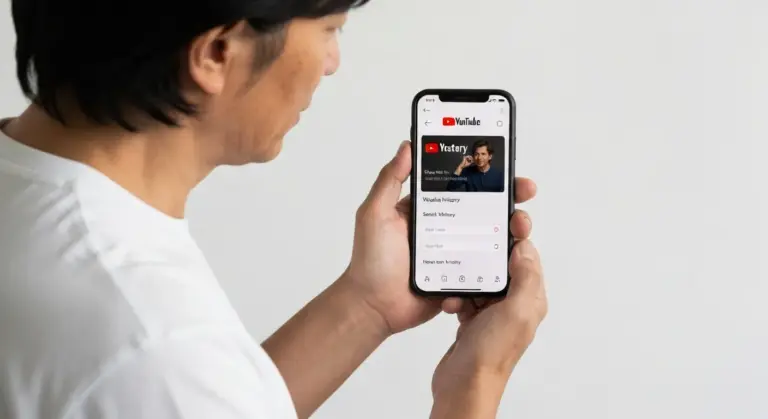
הורדת סרטונים מיוטיוב לצפייה לא מקוונת
שורה תחתונה: הדרך הרשמית והבטוחה להוריד סרטונים מיוטיוב לצפייה לא מקוונת היא דרך מנוי YouTube Premium: פותחים את הסרטון, מקישים על כפתור "הורדה" שמתחתיו, והסרטון נשמר בתוך האפליקציה או בדפדפן במחשב. הסרטונים זמינים לצפייה עד 29 יום ללא אינטרנט, אך נשארים נעולים בתוך YouTube ואי אפשר להעביר אותם לקובץ חיצוני. אתרים ותוספים שמבטיחים "הורדה חינם" מפרים את תנאי השימוש ועלולים לסכן את המכשיר.
למה זה חשוב דווקא ב-2026
צפייה לא מקוונת הפכה לאחת הסיבות המרכזיות להחזיק במנוי בתשלום. טיסה ארוכה בלי Wi-Fi, נסיעה ברכבת עם קליטה מקוטעת, חופשה בחו"ל בלי חבילת גלישה, או פשוט רצון לחסוך בנתוני סלולר יקרים — בכל אלה נוח הרבה יותר לשמור את הסרטונים מראש. גם הורים רבים מורידים סרטוני ילדים לפני נסיעה ברכב, כדי לא להיות תלויים בקליטה באמצע הדרך.
ב-2026 יוטיוב ממשיכה להשקיע בתכונות ההורדה של Premium — הורדה חכמה ואוטומטית (Smart Downloads), הורדה ישירות מהדפדפן במחשב, ובחירת איכות — ובמקביל מהדקת את האכיפה נגד אתרים ותוספים חיצוניים שמורידים סרטונים. המשמעות פשוטה: הנתיב היציב, החוקי והבטוח להורדה הוא הכלי הרשמי, ולא "ממיר" אקראי שמצאתם בחיפוש. תכונת ההורדה החכמה, למשל, שומרת עבורכם באופן אוטומטי סרטונים מומלצים כשהמכשיר מחובר ל-Wi-Fi וטעון, כך שתמיד מחכה לכם ספרייה טרייה לצפייה בדרכים — בלי שתצטרכו לתכנן זאת מראש. חשוב להבין שגם אותה תכונה קיימת באפליקציות הנלוות: מנויי YouTube Music מורידים שירים ואלבומים, ובאפליקציית YouTube Kids אפשר לשמור תוכן מותאם לילדים לצפייה בלי אינטרנט.
טיפ שחוסך מקום אחסון: לפני שמורידים הרבה סרטונים, קבעו מראש את איכות ברירת המחדל. במסך ההגדרות של האפליקציה, תחת "הורדות ורקע", היכנסו ל"איכות הורדה". איכות בינונית (למשל 480p) מספיקה בהחלט לצפייה במסך של טלפון וחוסכת נפח משמעותי לעומת 1080p — ששמורה בעיקר למסך גדול.
מה צריך לפני שמתחילים
- מנוי YouTube Premium פעיל (או YouTube Music Premium להורדת מוזיקה)
- אפליקציית YouTube מעודכנת לגרסה האחרונה, או דפדפן נתמך במחשב: Chrome, Edge, Firefox או Opera
- מספיק מקום אחסון פנוי במכשיר לסרטונים שרוצים לשמור
- חיבור לאינטרנט לביצוע ההורדה הראשונית ולרענון ההרשאות אחת לכמה שבועות
השלבים — צעד אחר צעד
אפשר להוריד סרטונים מיוטיוב בלי מנוי Premium?
לא. ההורדה הרשמית לצפייה לא מקוונת שמורה למנויי YouTube Premium בלבד (ולמוזיקה — מנויי YouTube Music Premium). בעבר הופעלו בכמה מדינות מבצעים מקומיים ומוגבלים, אך כיום היכולת הזו היא יתרון מובהק של המנוי בתשלום. אתרים חינמיים שמבטיחים להוריד כל סרטון עוקפים את המערכת של יוטיוב, מפרים את תנאי השימוש, ולא פעם מגיעים עמוסים בפרסומות מטעות או בתוכנה זדונית. אם אתם צופים ביוטיוב לעיתים קרובות במקומות בלי קליטה, מנוי Premium הוא הפתרון הנקי והיציב ביותר. יתרון נוסף: מכיוון שהסרטון כבר שמור במכשיר, הצפייה בו אינה צורכת נתוני סלולר כלל — חיסכון משמעותי למי שמחזיק חבילת גלישה מוגבלת, וגם דרך נוחה להפחית עומס על הסוללה בזמן נסיעה.
למה הסרטון שהורדתי נעלם או מסרב להתנגן?
הסיבה השכיחה ביותר היא שפג תוקף ההורדה. סרטונים שמורים זמינים לצפייה לא מקוונת עד 29 יום, ובאזורים מסוימים אף פחות; אם המכשיר לא התחבר לאינטרנט בפרק הזמן הזה, יוטיוב חוסמת את הצפייה עד שתתחברו שוב ותפתחו את האפליקציה. סיבות אפשריות נוספות: המנוי הסתיים — ואז כל ההורדות נמחקות אוטומטית; היוצר ביטל את אפשרות ההורדה של הסרטון; או שהסרטון הוסר מהפלטפורמה. ברוב המקרים חיבור קצר לאינטרנט ופתיחה מחודשת של האפליקציה יחזירו את הגישה לסרטונים. אם הבעיה נמשכת גם לאחר התחברות, בדקו שיש מספיק מקום אחסון פנוי ושגרסת האפליקציה מעודכנת — לעיתים עדכון פשוט של האפליקציה פותר תקלות סנכרון עיקשות.
אפשר להעביר את הקובץ שהורדתי למחשב או לנגן אחר?
לא. סרטון שמורידים דרך Premium נשמר כקובץ מוצפן ונעול בתוך אפליקציית YouTube (או בתוך הדפדפן שבו הורדתם אותו), והוא מיועד לצפייה אך ורק שם. אי אפשר להעתיק אותו לכונן USB, לשלוח בוואטסאפ או לפתוח אותו בנגן חיצוני כמו VLC. זו התנהגות מכוונת של יוטיוב: ההורדה נועדה לצפייה נוחה בזמן ניתוק מהרשת, ולא ליצירת עותק קבוע שאפשר להפיץ. יוצרים שרוצים לשמור אצלם קובץ וידאו עצמאי של סרטונים שהעלו בעצמם יכולים לעשות זאת דרך כלי הייצוא הרשמי ב-YouTube Studio.
טעויות נפוצות שכדאי להימנע מהן
הטעות הגדולה ביותר היא להסתמך על אתרי "הורדה חינם" או תוספי דפדפן אקראיים. הם מפרים את תנאי השימוש של יוטיוב, לעיתים קרובות פוגעים בזכויות היוצרים של יוצרי התוכן, ולא פחות חשוב — הם צינור נפוץ להפצת תוכנות זדוניות, להרשמות לחיובים מוסתרים ולתוספים שחוטפים את הדפדפן. טעות שנייה נפוצה היא לשכוח לחבר את המכשיר לאינטרנט מדי פעם, כך שההורדות פגות בדיוק ברגע שאתם זקוקים להן. שלישית: להוריד הכול באיכות המרבית ואז לגלות שהאחסון בטלפון מתמלא. ורביעית: לצפות שהסרטון יישאר אצלכם לנצח — ברגע שהמנוי מסתיים, כל הספרייה הלא-מקוונת נמחקת. כדאי גם להגדיר שההורדות יתבצעו רק דרך Wi-Fi, כדי לא לבזבז בטעות את חבילת הגלישה על קבצי וידאו כבדים. מעט תכנון מראש — בחירת איכות מתונה, חיבור תקופתי לרשת ושמירה רק על מה שבאמת תרצו לראות — חוסך את כל אלה.