גיבוי ופינוי מקום ב-Google Photos
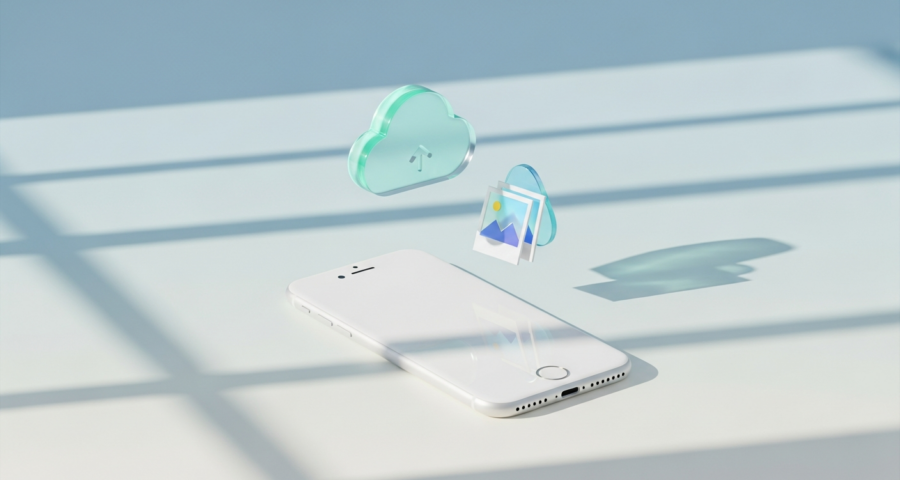
שורה תחתונה: כדי להפעיל גיבוי ב-Google Photos פתחו את האפליקציה, הקישו על תמונת הפרופיל ואז על "הגדרות Photos" ← "גיבוי", והפעילו את המתג. כדי לפנות מקום בטלפון עצמו השתמשו באפשרות "פינוי מקום במכשיר", שמוחקת מהמכשיר רק עותקים מקומיים של תמונות שכבר גובו לענן. חשוב לזכור שנפח האחסון החינמי של 15GB משותף בין Gmail, Google Drive ו-Photos, ולכן שווה גם לבחור נכון את איכות הגיבוי.
למה זה חשוב דווקא ב-2026
עד יוני 2021 אפשרה גוגל גיבוי בלתי מוגבל של תמונות באיכות גבוהה בלי לגעת במכסת האחסון. מאז המדיניות השתנתה: כל תמונה וכל סרטון שמגובים לחשבון נספרים מתוך 15GB האחסון החינמי, בין אם באיכות מקורית ובין אם באיכות "חיסכון בנפח". המשמעות היא שהמכסה מתמלאת הרבה יותר מהר מבעבר, ומי שלא שם לב פשוט מגלה יום אחד שהגיבוי נעצר.
ב-2026 המצלמות בטלפונים מצלמות בתמונות ברזולוציה גבוהה ובסרטוני 4K כבדים, כך ש-15GB יכולים להתמלא תוך חודשים ספורים. במקביל, גם הזיכרון הפנימי של הטלפון מתמלא בתמונות שכבר קיימות בענן וסתם תופסות מקום. ניהול נכון של שני הצדדים — גיבוי אמין לענן מצד אחד, ופינוי עותקים מיותרים מהמכשיר מצד שני — הוא מה שמונע גם אובדן זכרונות וגם טלפון שנתקע כי "אין מקום".
טיפ: לפני שאתם מפנים מקום, ודאו שתחת תמונת הפרופיל מופיע הכיתוב "הגיבוי הושלם". אם תעברו לאיכות "חיסכון בנפח" (עד 16 מגה-פיקסל לתמונה ו-1080p לסרטון), תוכלו לאחסן הרבה יותר תמונות באותם 15GB — בלי הבדל שנראה לעין במסך הטלפון.
מה צריך לפני שמתחילים
- חשבון Google מחובר באפליקציית Google Photos (החינמית) בטלפון
- גרסה עדכנית של האפליקציה מ-Google Play או מ-App Store
- חיבור Wi-Fi יציב, כדי לא לבזבז חבילת גלישה על הגיבוי הראשוני
- בדיקה כמה נפח פנוי נותר בחשבון, מתוך 15GB המשותפים ל-Gmail ו-Drive
- הבנה של ההבדל בין מחיקה מהמכשיר לבין מחיקה מהענן
השלבים — צעד אחר צעד
התהליך מחולק לשני חלקים: קודם מוודאים שהגיבוי לענן פועל כמו שצריך, ורק אחר כך מפנים את המקום המקומי בטלפון. בצעו את השלבים לפי הסדר:
למה הגיבוי תקוע או לא מסתיים?
הסיבה הנפוצה ביותר היא שהאחסון בחשבון פשוט התמלא — כשאין מקום, הגיבוי נעצר עד שמפנים נפח. סיבות אחרות: חיבור אינטרנט חלש, כיבוי הגיבוי כשמחוברים לרשת סלולרית (בדקו את ההגדרה "גיבוי בנתונים סלולריים"), או מגבלות של חיסכון בסוללה שמונעות מהאפליקציה לעבוד ברקע. הקישו על תמונת הפרופיל כדי לראות את סטטוס הגיבוי; אם מופיע "ממתין לרשת Wi-Fi" או "הגיבוי מושהה", תוכלו לגעת בהודעה כדי לראות מה חוסם.
האם "פינוי מקום" מוחק את התמונות לצמיתות?
לא. האפשרות "פינוי מקום במכשיר" מוחקת מהטלפון אך ורק עותקים מקומיים של תמונות שכבר גובו בהצלחה לענן, והן נשארות זמינות לחלוטין באפליקציית Google Photos ובאתר photos.google.com. שימו לב לא לבלבל בין זה לבין מחיקת תמונה מתוך Google Photos עצמו — פעולה כזו מעבירה את התמונה לסל האשפה ומוחקת אותה גם מהענן אחרי 60 יום. בנוסף, תמונות שצולמו ב-30 הימים האחרונים עשויות להישאר במכשיר גם אחרי פינוי, וזה בסדר גמור.
נגמר לי הנפח החינמי — מה האפשרויות?
יש כמה מהלכים לפני שממהרים לשלם. ראשית, עברו לאיכות גיבוי "חיסכון בנפח" כדי שתמונות חדשות יתפסו פחות מקום. שנית, היכנסו לכלי ניהול האחסון בכתובת photos.google.com ומחקו תמונות גדולות, מטושטשות וצילומי מסך מיותרים, ורוקנו את סל האשפה. רק אם עדיין חסר מקום — אפשר לשדרג למנוי Google One בתשלום, שמגדיל את האחסון המשותף לכל שירותי גוגל. בנוסף, כדאי לעיין בהמדריך לניהול האחסון ב-Google Drive כדי לנהל את שאר האחסון בחשבון Google שלכם.
טעויות נפוצות שכדאי להימנע מהן
הטעות המסוכנת ביותר היא ללחוץ על "פינוי מקום" או למחוק תמונות מאפליקציית הגלריה של הטלפון לפני שווידאתם שהגיבוי הושלם — כך אפשר לאבד תמונות שעדיין לא עלו לענן. טעות נפוצה נוספת היא להניח שהגיבוי פועל, בזמן שהמתג בכלל כבוי; תמיד בדקו את הסטטוס תחת תמונת הפרופיל. אנשים רבים גם מנסים "לפנות מקום בטלפון" על ידי מחיקת תמונות מתוך Google Photos, ובכך מוחקים אותן בטעות גם מהענן. ולבסוף, כדאי לזכור שהאחסון משותף: קבצים כבדים ב-Google Drive וצרופות גדולות ב-Gmail אוכלים מאותם 15GB, ולכן שווה לנקות גם אותם. עבור זכרונות שאי אפשר לשחזר, מומלץ להחזיק גם עותק שני מקומי או ייצוא תקופתי, ולא להסתמך על הענן בלבד.