סיסמת WiFi שמורה בטלפון — איך מוצאים אותה באייפון ואנדרואיד
השורה התחתונה: באנדרואיד 10 ומעלה — תלחץ על שם הרשת בהגדרות ה-WiFi ותסרוק את קוד ה-QR כדי לגלות את הסיסמה. באייפון עם iOS 16 ומעלה — תלחץ על ה-(i) ליד הרשת ואז על "סיסמה". בגרסאות ישנות יותר — תצטרך להיכנס לממשק הניהול של הראוטר.
שכחת את הסיסמה של הבית. האורחים מבקשים התחברות. הטאבלט של הילד צריך להתחבר. אתה יודע שהטלפון שלך מחובר — אבל מאיפה מוצאים את הסיסמה עצמה? בדיוק לזה המדריך הזה.
למה הטלפון שומר סיסמאות WiFi ואיך זה עובד
כשטלפון חכם מתחבר לרשת WiFi בפעם הראשונה, הוא שומר את פרטי הרשת — כולל הסיסמה — בזיכרון פנימי מוצפן. כך הוא מתחבר אוטומטית בכל פעם שהוא נמצא בטווח, בלי לבקש את הסיסמה שוב. הסיסמה קיימת שם, רק צריך לדעת איפה לחפש.
הסיסמה לא נעלמת. היא שמורה — גם אם קיבלת את הטלפון לפני שנתיים ולא הקלדת את הסיסמה בעצמך מעולם. הבעיה היא שמערכות הפעלה כמו iOS ואנדרואיד מסתירות אותה מסיבות אבטחה — לא כי היא נמחקה.
הגישה שונה לפי מערכת הפעלה, לפי גרסה, ולפי האם אתה מחובר לרשת כרגע. נפרק את זה לפי כל תרחיש.
סיסמת WiFi שמורה בטלפון אנדרואיד — הדרך המהירה
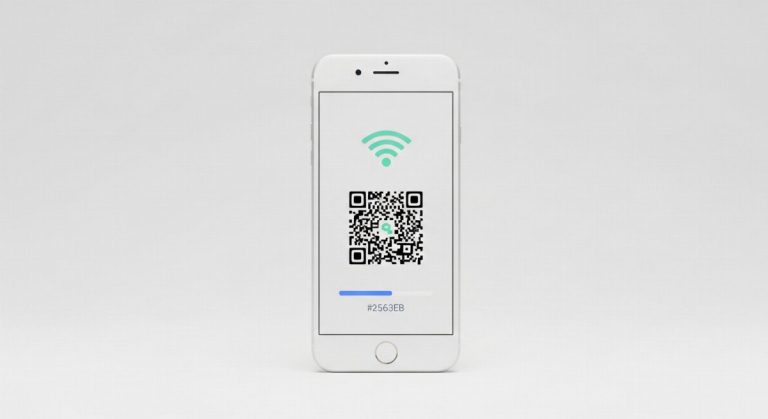
באנדרואיד 10 ומעלה (Samsung, Xiaomi, Google Pixel ועוד) אפשר לראות סיסמאות WiFi שמורות דרך תפריט ה-WiFi עצמו, ללא אפליקציות נוספות. הדרך הפשוטה ביותר היא דרך קוד QR, שמכיל בתוכו את הסיסמה בטקסט גלוי.
שלב אחר שלב — אנדרואיד 10 ומעלה
השלבים
פתח הגדרות WiFi
היכנס ל"הגדרות" ← "רשת ואינטרנט" ← "WiFi". ב-Samsung תמצא זאת תחת "חיבורים" ← "WiFi".
לחץ על הרשת המחוברת
לחץ על שם הרשת שאתה מחובר אליה כרגע. יופיע מסך עם פרטי הרשת.
לחץ על "שתף" או על סמל ה-QR
לחץ על כפתור "שתף" או על סמל ה-QR Code. המערכת תבקש זיהוי ביומטרי (טביעת אצבע או פנים).
קרא את הסיסמה מתחת לקוד QR
מתחת לקוד QR מופיעה הסיסמה בטקסט גלוי. פשוט תצלם או תעתיק אותה.
סיסמת WiFi שמורה בטלפון אייפון — iOS 16 ומעלה
אפל הוסיפה אפשרות לצפות בסיסמאות WiFi שמורות החל מ-iOS 16, שיצא ב-2022. לפני כן, היה צורך בגישה למחשב Mac מחובר לאותו iCloud, או ישירות לראוטר.
זה שינוי שהרבה אנשים עדיין לא יודעים עליו. מהניסיון שלנו, הרוב מניחים שזה בלתי אפשרי באייפון — וכך מבזבזים זמן בחיפוש מיותר.
שלב אחר שלב — iOS 16 ומעלה
פתח הגדרות WiFi
היכנס ל"הגדרות" ← "WiFi".
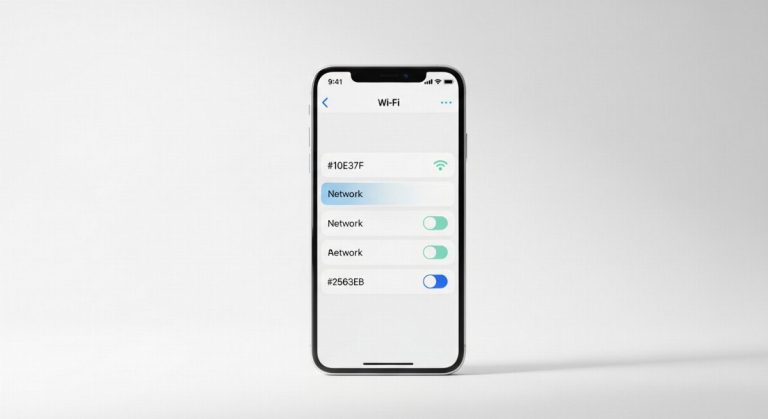
לחץ על ה-(i) ליד שם הרשת
ליד הרשת שאליה אתה מחובר תראה סמל (i) בצד ימין. לחץ עליו.
לחץ על שדה "סיסמה"
בדף פרטי הרשת, תמצא שורה שכתוב בה "סיסמה" עם נקודות. לחץ על הנקודות.
אשר עם Face ID או Touch ID
המערכת תבקש זיהוי ביומטרי. לאחר האישור — הסיסמה תוצג בטקסט גלוי.
אגב, אם אתה רוצה לשתף WiFi עם אורח שיש לו אייפון — יש דרך עוד יותר מהירה: פשוט קרב את שני הטלפונים זה לזה והמערכת תציע לשתף אוטומטית, ללא סיסמה כלל.
iOS מתחת ל-16? הדרך היחידה באייפון היא דרך הראוטר עצמו — ראה הסבר בהמשך.
מה עושים כשהטלפון לא מחובר לרשת — שחזור דרך הראוטר
אם הטלפון לא מחובר לרשת (לדוגמה, נדרסה הסיסמה או שהמכשיר חדש), הדרך לגלות את הסיסמה היא ישירות דרך ממשק ניהול הראוטר — נגיש מכל מחשב או טלפון שמחובר לאותה רשת, ברשת, דרך הדפדפן.
ככה עושים את זה:
- התחבר לרשת הביתית (דרך כבל LAN אם WiFi לא עובד)
- פתח דפדפן והקלד את כתובת הראוטר: לרוב 192.168.1.1 או 192.168.0.1
- היכנס עם שם המשתמש והסיסמה של הראוטר (ברירת המחדל מודפסת על המדבקה בגב הראוטר)
- חפש "Wireless" ← "Security" ← "Password" — הסיסמה תופיע שם בפירוש
אצל בזק (ראוטרים של קומטק), הכתובת הנפוצה היא 192.168.1.1. אצל הוט, לרוב 192.168.2.1. המדריך המלא לצפייה בסיסמאות WiFi שמורות מכסה גם את הגרסאות הספציפיות של כל ספק.
השוואה מהירה — איפה הסיסמה ואיך מגיעים אליה
| מכשיר / מצב | איפה הסיסמה | דרך הגישה | נדרש זיהוי? |
|---|---|---|---|
| אנדרואיד 10+, מחובר | בהגדרות WiFi | קוד QR / כפתור שתף | כן (ביומטרי) |
| אייפון iOS 16+, מחובר | בפרטי הרשת | לחיצה על שדה הסיסמה | כן (Face ID) |
| אייפון iOS 15 ומטה | לא נגיש ישירות | Mac עם iCloud / ראוטר | כן (סיסמת Mac) |
| כל מכשיר, לא מחובר | ממשק הראוטר | 192.168.1.1 בדפדפן | סיסמת ראוטר |
| Windows 11/10 | מאפייני הרשת | לוח הבקרה ← מרכז רשת | כן (מנהל) |
טיפים שכדאי לדעת לפני שמחפשים
כמה נקודות שחוסכות בלבול — מניסיון של הרבה פניות שקיבלנו מקוראים.
טעות נפוצה #1: לבלבל בין סיסמת הראוטר לבין סיסמת ה-WiFi. סיסמת הראוטר (שם משתמש + סיסמה לממשק הניהול) שונה לגמרי מסיסמת הרשת האלחוטית. אתה מחפש את השנייה.
טעות נפוצה #2: לחפש "אפליקציה למציאת סיסמאות WiFi". רוב האפליקציות האלה ב-Google Play הן הונאה ברמות. הן לא באמת חושפות סיסמאות — הן רק מציגות פרסומות. הדרך הנכונה היא דרך הגדרות המערכת, כמו שתיארנו.
אם אתה מחפש לשפר גם את האבטחה של הרשת שלך, שווה לבדוק הגדרת בקרת הורים בראוטר — זה נעשה מאותו ממשק ניהול.
ולגבי אנדרואיד ישן (מתחת לגרסה 10): בלי הרשאות Root — אין דרך רשמית לראות את הסיסמה. מכשירים עם Root יכולים לגשת לקובץ wpa_supplicant.conf שמכיל את כל הסיסמאות, אבל זה לא מומלץ למשתמש הממוצע.
בנוסף, אם הבעיה היא שה-WiFi בכלל לא עובד (ולא רק הסיסמה), הסרת רשת WiFi מהטלפון והתחברות מחדש פותרת הפתעות רבות.
איך שומרים את הסיסמה כדי לא לאבד אותה שוב
הפתרון הכי פרקטי: תצלם את המדבקה בגב הראוטר (שם מופיעה הסיסמה המקורית) ותשמור בגלריה בתיקייה ייעודית. לחלופין — שמור את הסיסמה במנהל סיסמאות כמו iCloud Keychain, Google Password Manager, או Bitwarden.
סיסמה טובה לרשת WiFi ביתית צריכה להיות לפחות 12 תווים, לכלול אותיות גדולות וקטנות, מספרים וסימנים. אם הסיסמה שלך עדיין "admin123" או שם הספק — הגיע הזמן לשנות. אבטחת חשבון Google מתחילה גם ברמת הרשת הביתית.
ניהול סיסמאות ב-Chrome, לדוגמה, מאפשר לשמור גם סיסמאות של שירותים שמשתמשים ב-WiFi — כך מנהלים סיסמאות שמורות ב-Chrome בצורה מסודרת.
שאלות נפוצות
איך יודעים מה הסיסמה של ה-WiFi?
באנדרואיד 10 ומעלה: הגדרות ← WiFi ← לחיצה על שם הרשת ← כפתור שתף / QR. באייפון iOS 16 ומעלה: הגדרות ← WiFi ← לחיצה על (i) ← לחיצה על שדה הסיסמה ← אישור ביומטרי. בכל מקרה — אפשר גם דרך ממשק הניהול של הראוטר בכתובת 192.168.1.1.
איך משחזרים סיסמת WiFi של בזק או הוט?
היכנס לממשק הראוטר בדפדפן: אצל בזק (קומטק) — 192.168.1.1, אצל הוט — 192.168.2.1. שם המשתמש והסיסמה לממשק מודפסים על המדבקה בגב הראוטר. תחפש בתפריט WiFi או Wireless את שדה הסיסמה.
מה עושים אם WiFi לא עובד באנדרואיד?
קודם כל נסה לשכוח את הרשת ולהתחבר מחדש: הגדרות ← WiFi ← לחיצה ארוכה על שם הרשת ← "שכח רשת". לאחר מכן חפש שוב והזן את הסיסמה מחדש. אם הבעיה ממשיכה — נסה להפעיל מחדש גם את הראוטר וגם את הטלפון.
איך מוצאים סיסמת WiFi שמורה במחשב Windows?
לוח בקרה ← מרכז רשת ושיתוף ← לחץ על שם הרשת ← "מאפיינים אלחוטיים" ← לשונית "אבטחה" ← סמן "הצג תווים". הסיסמה תוצג מיד. ב-Windows 11 אפשר גם דרך PowerShell עם הפקודה: netsh wlan show profile name="שם-הרשת" key=clear.
האם אפליקציות "גילוי סיסמאות WiFi" עובדות?
לא. רוב האפליקציות מסוג זה ב-Google Play וב-App Store לא מגלות סיסמאות אמיתיות — הן מציגות פרסומות בלבד, ולעיתים מכילות תוכנות זדוניות. הדרך היחידה האמיתית לגלות סיסמת WiFi שמורה בטלפון היא דרך הגדרות מערכת ההפעלה עצמה, כפי שמפורט במדריך זה.
לכל המדריכים — חפשו את ההגדרה שאתם צריכים ב-Settings.co.il.