הגדרות פרטיות אייפון: המדריך המלא לשמירה על המידע שלך
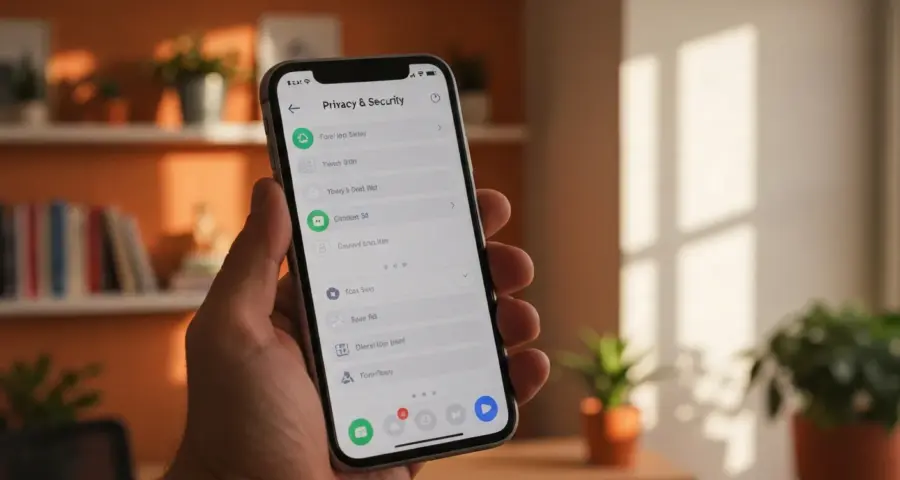
שורה תחתונה: כדי לשמור על הפרטיות באייפון, כנס להגדרות ← פרטיות ואבטחה, כבה שירותי מיקום לאפליקציות שלא צריכות אותם, בטל מעקב פרסומי, הגבל גישה למצלמה ומיקרופון — ואלה שלושת הצעדים שמשפיעים הכי הרבה. הכל מפורט כאן.
אפל שמה פרטיות גבוה על הדגל. אבל ברירות המחדל של iOS לא תמיד מגינות עליך ב-100%. הרבה אפליקציות מקבלות גישה למיקום, לאנשי הקשר ולמצלמה — גישה שאתה אישרת פעם אחת ושכחת. המדריך הזה יעזור לך לקחת שליטה מלאה.
למה הגדרות פרטיות אייפון חשובות יותר ממה שחשבת
הגדרות פרטיות באייפון הן אוסף הכלים המובנים של iOS שמאפשרים לך לשלוט במה כל אפליקציה רשאית לגשת — מיקום, מצלמה, מיקרופון, אנשי קשר, בריאות ועוד — ולמנוע מחברות צד שלישי לאסוף מידע על הרגלי השימוש שלך ולמכור אותו.
נניח שהורדת אפליקציית פנס חינמית. למה היא צריכה גישה לאנשי הקשר שלך? לא צריכה. אבל אם אישרת בטעות — היא כבר שם, אוספת. מהניסיון שלנו, רוב האנשים שבודקים את ההגדרות בפעם הראשונה מוצאים לפחות 5–7 אפליקציות עם גישות שהם לא זוכרים שנתנו.
האייפון כבר מגיע עם מנגנוני הגנה חזקים — App Tracking Transparency, דוח פרטיות של אפליקציות, ובידוד הרשאות — אבל הם לא פעילים לגמרי אוטומטית. צריך לכוון אותם.
לפני שמתחילים — מה כדאי לדעת
לפני שנכנסים להגדרות הפרטיות, חשוב לוודא שה-iOS מעודכן לגרסה האחרונה, להכיר את מיקום תפריט הפרטיות, ולהחליט מראש אילו אפליקציות אתה באמת סומך עליהן — כי לא כל הגבלה מתאימה לכל משתמש.
- iOS מעודכן לגרסה העדכנית ביותר (iOS 18 ומעלה)
- יודע את קוד הסיסמה לאייפון
- מוכן להקדיש כ-10 דקות לעבור על ההגדרות
תפריט הפרטיות נמצא תמיד תחת: הגדרות ← פרטיות ואבטחה
השלבים
כנס לתפריט פרטיות ואבטחה
פתח את אפליקציית הגדרות (האייקון האפור עם גלגל שיניים). גלול מטה ולחץ על פרטיות ואבטחה. זה המרכז המבצעי של כל הגדרות הפרטיות באייפון. תראה רשימה ארוכה — מיקום, אנשי קשר, מצלמה, מיקרופון ועוד.
כבה מעקב פרסומי (App Tracking Transparency)
גלול לתחתית התפריט ולחץ על מעקב. כבה את המתג "אפשר לאפליקציות לבקש מעקב". כך אפליקציות לא יוכלו לעקוב אחרי הפעילות שלך מחוץ לאפליקציה עצמה. זה אחד הצעדים הכי אפקטיביים נגד פרסום ממוקד.
הגבל שירותי מיקום
לחץ על שירותי מיקום. עבור על כל אפליקציה ברשימה והגדר: בזמן שימוש לאפליקציות כמו Waze ומפות, ו-לעולם לא לאפליקציות שאין להן סיבה טובה לדעת איפה אתה. אפליקציית חדשות? מיקום — לעולם לא. קניות? בזמן שימוש, לכל היותר.
בדוק גישה למצלמה ומיקרופון
בחזרה לתפריט הפרטיות — לחץ על מצלמה, אחר כך על מיקרופון. כבה גישה לכל אפליקציה שאין לה צורך מוצדק. אפליקציית מחשבון עם גישה למצלמה? זה צריך לדלוק לך נורה אדומה מיד.
קרא את דוח הפרטיות של אפליקציות
גלול בתפריט הפרטיות ואבטחה למטה עד דוח פרטיות של אפליקציות. הפעל אותו. אחרי 24 שעות תוכל לראות בדיוק אילו אפליקציות ניגשו למיקום, לאנשי קשר, למצלמה ועוד — ולאילו דומיינים הן התחברו ברקע. זה מידע מטורף שרוב האנשים לא יודעים שקיים.
כבה את מזהה המפרסם
עבור ל-פרטיות ואבטחה ← פרסום של Apple. לחץ על מידע נוסף על פרטיות ה-Apple Ads כדי להבין את המנגנון, ואז חזור אחורה. אם תרצה להגביל פרסום מותאם אישית גם בתוך מוצרי Apple, תוכל לכבות שם את פרסומות מותאמות אישית.
הגבל גישה לאנשי קשר, לוח שנה ובריאות
עבור על אנשי קשר, לוח שנה ו-בריאות — שלושה מאגרי מידע רגישים במיוחד. בריאות — תאשר רק לאפליקציות כמו Apple Health ורופא מקצועי שעובד מולך. אנשי קשר — תרצה שאפליקציית WhatsApp תגיע אליהם? בסדר. אבל אפליקציית עריכת תמונות? לא.
הגדרות מתקדמות שרוב האנשים מפספסים
מעבר להגדרות הבסיסיות, iOS 18 מציע כלים מתקדמים כמו מצב נעילה, הסתרת כתובת IP ב-Safari, ומחיקה אוטומטית של קודי אימות מהודעות — כולם יחד יוצרים שכבת הגנה שלמה הרבה מעבר למה שמציעות מכשירי אנדרואיד בברירת מחדל.
הסתר כתובת IP ב-Safari
עבור להגדרות ← Safari ← הסתר כתובת IP. בחר ממעקבים. כך אתרים שמכילים כלי מעקב לא יוכלו לזהות אותך לפי כתובת ה-IP. זה לא VPN, אבל זה מפחית משמעותית את כמות הנתונים שנאספים עליך בגלישה. אם אתה רוצה הגנה מלאה יותר — כדאי לשקול הגדרת VPN על הטלפון.
מחיקה אוטומטית של קודי אימות
ב-iOS 17 ומעלה, ניתן לקבוע שקודי אימות שנשלחים ב-SMS יימחקו אוטומטית אחרי השימוש. עבור ל-הגדרות ← סיסמאות ← אפשרויות סיסמאות וסמן מחק לאחר שימוש. קטן אבל חשוב.
מצב נעילה — לאלה שצריכים הגנה מקסימלית
מצב נעילה (Lockdown Mode) מיועד לאנשים בסיכון גבוה — עיתונאים, פעילים, בכירים בחברות. הוא מגביל חלק ניכר מהפונקציונליות כדי למנוע פרצות. רוב האנשים לא צריכים אותו, אבל כדאי לדעת שהוא קיים: הגדרות ← פרטיות ואבטחה ← מצב נעילה.
שיקלת לכבות גם את ה-WiFi כשאתה לא משתמש? כשהאייפון מחפש רשתות מוכרות הוא שולח את ה-SSID — פרט שיכול לחשוף מיקום היסטורי.
השוואה: הגדרות ברירת מחדל מול הגדרות מומלצות
| הגדרה | ברירת מחדל ב-iOS | מה מומלץ |
|---|---|---|
| מעקב פרסומי (ATT) | כל אפליקציה יכולה לבקש | כבה לגמרי |
| שירותי מיקום | תמיד — לרוב האפליקציות | בזמן שימוש / לעולם לא |
| דוח פרטיות | כבוי | הפעל |
| הסתרת כתובת IP ב-Safari | כבוי | ממעקבים |
| מחיקת קודי אימות | כבוי | הפעל |
| פרסומות מותאמות אישית של Apple | פעיל | כבה |
הגדרות פרטיות אייפון ואבטחת חשבון iCloud
הגדרות הפרטיות באייפון לא שלמות בלי אבטחת חשבון ה-iCloud — כי גם אם המכשיר שלך מאובטח, מידע שגובה לענן עלול להיות חשוף אם אין אימות דו-שלבי ואם ה-Apple ID לא מוגן כראוי.
מהניסיון שלנו, אנשים הרבה פעמים מתמקדים במכשיר עצמו ושוכחים שהגיבוי ב-iCloud מכיל את כל המידע — תמונות, הודעות, בריאות. אם מישהו ניגש לחשבון ה-Apple ID שלך, לא ממש משנה כמה הגדרת את המכשיר. לכן:
- הפעל אימות דו-שלבי ל-Apple ID — הגדרות ← [שמך] ← כניסה ואבטחה.
- בדוק את פרטיות ה-iCloud ואילו אפליקציות מגבות אליו — הגדרות ← [שמך] ← iCloud.
- שקול להפעיל הגנה מתקדמת על נתונים (Advanced Data Protection) — הצפנה קצה-לקצה לגיבויי iCloud.
לפרטים נוספים על גיבוי ושמירה נכונה של המידע, ראה את המדריך שלנו על גיבוי אייפון ל-iCloud.
שאלות נפוצות
איך מגדירים שירותי מיקום באייפון?
נכנסים להגדרות ← פרטיות ואבטחה ← שירותי מיקום. ניתן לכבות לגמרי או לקבוע לכל אפליקציה בנפרד: תמיד, בזמן שימוש, או לעולם לא. מומלץ לעבור על הרשימה ולהגדיר "לעולם לא" לכל אפליקציה שאין לה סיבה לדעת איפה אתה.
איפה נמצאות הגדרות האפליקציות באייפון?
ישנן שתי דרכים: הגדרות ← פרטיות ואבטחה — לפי סוג המשאב (מצלמה, מיקרופון, מיקום). או לגלול למטה ברשימת הגדרות ולחץ ישירות על שם האפליקציה — שם תמצא את כל ההרשאות שלה במקום אחד.
האם כיבוי גישה למיקום משפיע על ניווט ב-Waze ומפות?
לא, אם מגדירים "בזמן שימוש" ולא "לעולם לא". Waze ומפות של Apple פועלות תקין עם הגדרת בזמן שימוש — הן מקבלות מיקום רק כשהן פתוחות על המסך, לא ברקע. ההגדרה "תמיד" מיועדת לאפליקציות מיוחדות כמו ניטור ילדים.
מה ההבדל בין הגדרות פרטיות אייפון לאנדרואיד?
iOS מציע App Tracking Transparency — מנגנון שמחייב כל אפליקציה לבקש אישור לפני מעקב, וזה לא קיים כברירת מחדל באנדרואיד. בנוסף, דוח הפרטיות של אפליקציות ב-iOS נותן שקיפות גדולה יותר. אנדרואיד משתפר, אבל Apple עדיין מובילה בתחום זה.
האם כדאי לשנות גם הגדרות חיפוש ו-Safari לפרטיות טובה יותר?
כן. ב-Safari: הגדרות ← Safari ← כבה עוגיות מאתרים שלישיים, הפעל הסתרת כתובת IP. לחיפוש — שקול להחליף את ברירת המחדל מגוגל ל-DuckDuckGo דרך הגדרות ← Safari ← מנוע חיפוש. זה צעד פשוט שמפחית בצורה ניכרת איסוף נתוני חיפוש.
מאמרים קשורים
- מדריך הגדרות אייפון המלא — כל ההגדרות החשובות במקום אחד.
- הגדרת VPN על הטלפון — כך מוסיפים שכבת